Créer un méga menu WordPress avec Elementor Pro
Pour créer un méga menu WordPress avec Elementor, ouvrez le modèle Header dans Theme Builder, insérez le widget Menu, ajoutez les entrées principales, puis activez Dropdown Content sur la rubrique concernée. Organisez les liens dans un panneau à plusieurs colonnes et contrôlez la navigation mobile. La disponibilité du widget et des fonctions expérimentales dépend de votre version.
Qu’est-ce qu’un méga menu WordPress et quand l’utiliser ?
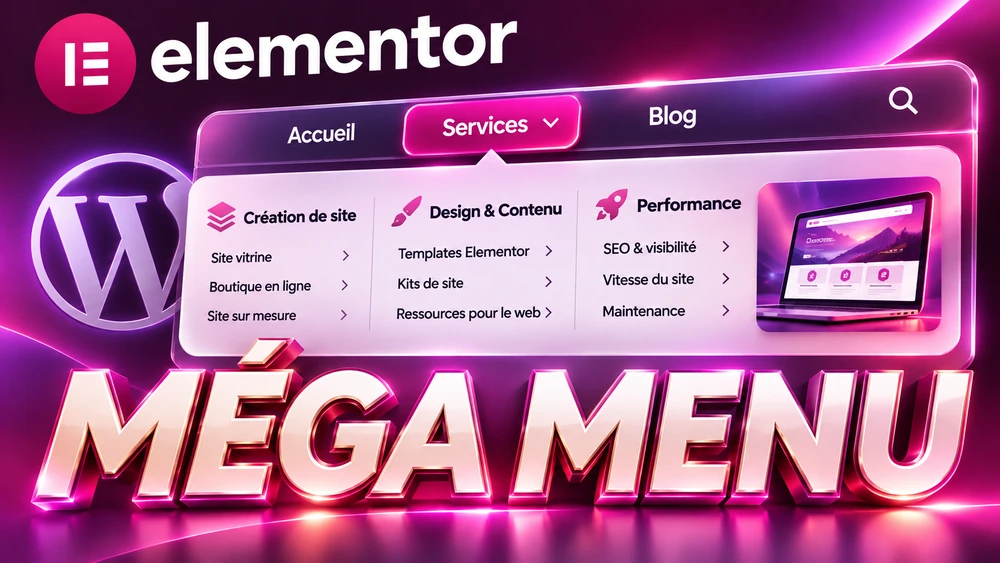
Un méga menu est un menu de navigation qui déploie un grand panneau organisé en plusieurs zones. Au lieu d’une petite liste verticale, il peut présenter des rubriques, des liens, des icônes, des images et de courts descriptifs. Il convient surtout aux sites qui possèdent de nombreuses familles de contenus ou de produits.
Sur un site vitrine de cinq pages, un menu classique peut être plus clair. Un méga menu devient pertinent si les visiteurs doivent choisir entre plusieurs catégories : par exemple Prestations, Création de site, Maintenance et Ressources. Le but n’est pas d’en montrer le maximum, mais de réduire les hésitations.
Quel outil Elementor choisir : Menu, WordPress Menu ou Nav Menu ?
Elementor documente un widget Menu permettant de construire des menus riches avec des éléments insérés dans une zone déroulante. Suivant la version et les fonctions activées, l’éditeur peut aussi afficher WordPress Menu, l’ancien Nav Menu ou une combinaison de ces appellations. Ils ne servent pas exactement au même besoin.
Le menu WordPress classique affiche principalement une arborescence de liens. Le widget Menu d’Elementor sert à construire le contenu d’un panneau plus élaboré. Avant de commencer, ouvrez l’éditeur et vérifiez les widgets réellement proposés dans votre installation : ne suivez pas aveuglément une capture produite pour une autre version.
Avant de commencer : organiser les pages et les rubriques
Dressez la liste des liens utiles aux lecteurs. Séparez les entrées principales, comme Services, Ressources et À propos, des liens secondaires. Une rubrique peut contenir trois à six liens ciblés sans chercher à occuper artificiellement toute la largeur du panneau.
Préparez également le libellé de chaque lien : « Audit WordPress » explique mieux la destination que « Solution 01 ». Vérifiez que les pages sont publiées, que les catégories ne sont pas vides et que les URL ne renvoient pas vers une ancienne version du site.
Prérequis : Elementor Pro et les fonctions avancées
Pour placer et gérer globalement ce méga menu dans un en-tête Elementor, utilisez les fonctions de modèles de site fournies avec une offre Elementor Pro compatible. La documentation de l’éditeur signale que le widget Menu et ses éléments imbriqués ont été présentés comme des fonctions expérimentales, avec des noms de réglages susceptibles de changer.
Consultez les réglages de fonctionnalités d’Elementor pour vérifier la disponibilité de Flexbox Containers, Nested Elements et Menu si votre version les présente encore. Ne forcez pas leur activation sur un site en production sans sauvegarde ni vérification de compatibilité. Si ces options ne figurent plus au même endroit, utilisez la documentation correspondant à la version installée.
Étape 1 — Ouvrir le modèle d’en-tête dans Theme Builder
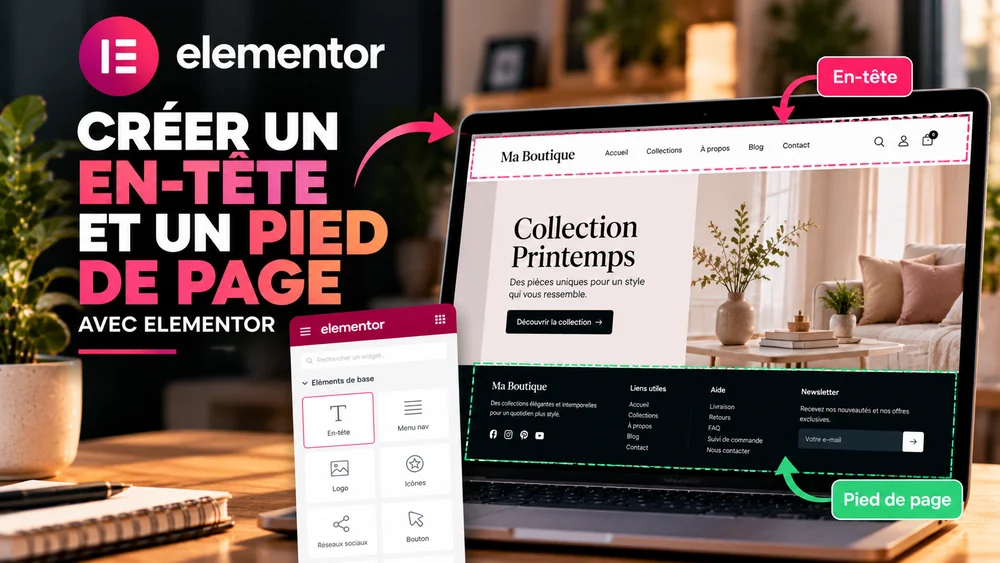
Dans le tableau de bord WordPress, ouvrez les modèles de site Elementor, puis Theme Builder et le modèle Header (en-tête). Vous pouvez modifier un en-tête existant ou préparer un nouveau modèle avant de définir ses conditions d’affichage.
Commencez sur une copie de test si le site accueille déjà du trafic. Notez quel thème gère actuellement l’en-tête : superposer un nouvel en-tête Elementor à celui du thème peut produire deux menus, deux logos ou une navigation mobile incohérente.
Étape 2 — Placer le widget Menu
Dans l’éditeur Elementor, recherchez le widget Menu et déposez-le dans le conteneur de l’en-tête. Ajoutez vos entrées de premier niveau, par exemple Accueil, Services, Blog et Contact. Le menu principal doit rester compréhensible lorsque le grand panneau n’est pas ouvert.
Pour une destination interne, privilégiez les liens dynamiques proposés par Elementor lorsqu’ils sont disponibles. Cette méthode peut éviter de saisir manuellement une adresse complète qui deviendra obsolète lors d’un changement de domaine ou de structure.
Étape 3 — Transformer une entrée en panneau déroulant
Sélectionnez l’entrée « Services », puis recherchez dans ses options le contrôle Dropdown Content décrit dans le tutoriel officiel Elementor. Activez le contenu déroulant : une zone éditable devient disponible sous l’entrée. Vous pouvez y ajouter du contenu plutôt qu’une simple succession de sous-liens.
Dans l’éditeur, l’aperçu du comportement au survol peut différer du rendu sur la page publique. La documentation Elementor recommande de prévisualiser pour voir le méga menu se déployer comme le verront les visiteurs.
Étape 4 — Construire plusieurs colonnes lisibles
À l’intérieur du panneau, créez une organisation simple avec des conteneurs : colonne Création de site, colonne Design et contenu, colonne Assistance. Chaque zone peut contenir un titre court et quelques liens clairement regroupés.
Veillez à garder des alignements réguliers, un espace visible entre les colonnes et une largeur qui ne dépasse pas l’écran. Le panneau ne doit pas recouvrir le titre de la page ni obliger l’utilisateur à déplacer son curseur avec précision pour atteindre un lien.
Étape 5 — Ajouter icônes et images sans surcharger
Elementor permet d’insérer des widgets dans la zone du méga menu : une icône pertinente, une petite illustration de service ou une carte mise en avant peuvent guider les visiteurs. N’ajoutez pas une grande image dans chaque case simplement parce que le widget le permet.
Chaque image informative doit avoir un texte alternatif adapté ; une décoration peut rester décorative. Évitez les GIF lourds, les fausses promotions et les éléments cliquables dont l’intitulé n’indique pas la destination.
Étape 6 — Créer des sous-menus et éviter les niveaux inutiles
Un méga menu peut regrouper plusieurs familles de liens. La documentation Elementor sur les sous-menus propose aussi des compositions à plusieurs niveaux, notamment avec un WordPress Menu intégré à une mise en page plus large.
Conservez une hiérarchie courte. Deux niveaux bien nommés valent généralement mieux que cinq listes imbriquées. Attention à une limite documentée : vous ne pouvez pas placer un widget Menu à l’intérieur d’un autre widget Menu pour construire un méga menu dans un méga menu.
Étape 7 — Adapter le panneau au mobile et au tactile
Une grande navigation de trois colonnes peut être agréable sur ordinateur et inutilisable sur un téléphone. Passez en mode mobile dans Elementor, puis vérifiez comment les entrées s’ouvrent réellement au toucher. Le survol d’une souris ne doit pas être le seul moyen d’accéder aux liens.
Lorsque l’espace devient réduit, prévoyez une disposition verticale ou un menu compact adapté à la structure disponible. Testez un petit téléphone, une tablette et un écran d’ordinateur. Assurez-vous aussi que le bouton de fermeture et le retour au menu principal restent accessibles.
Accessibilité : clavier, focus et contraste
Les personnes qui naviguent au clavier doivent pouvoir atteindre le bouton du menu, ouvrir les entrées et accéder à chaque lien sans piège. Vérifiez dans un navigateur réel avec la touche Tab, Entrée puis Échap lorsque ces commandes sont prises en charge par votre configuration.
Les éléments actifs doivent être reconnaissables, les textes doivent contraster avec le fond, et le panneau ne doit pas disparaître dès que le curseur quitte une zone de quelques pixels. Ne confondez pas une animation fluide avec une navigation utilisable.
Conditions d’affichage : ne pas créer deux en-têtes
Dans Theme Builder, publiez ou mettez à jour le modèle Header, puis vérifiez les conditions d’affichage. Un en-tête général peut viser l’ensemble du site ; un autre modèle ne doit pas lui faire concurrence sur les mêmes pages sans raison explicite.
Contrôlez au minimum la page d’accueil, un article, une catégorie, une page de contact et une page WooCommerce si elle existe. Le logo, le menu, les liens et le fonctionnement mobile doivent rester cohérents sur toutes ces pages.
Référencement : les liens doivent être de vrais liens
Le méga menu n’améliore pas automatiquement le classement Google. Son intérêt est de rendre visibles des rubriques utiles. Utilisez de vrais liens HTML vers des pages accessibles, avec des intitulés descriptifs, et vérifiez les redirections si les URL ont changé.
Ne remplacez pas le maillage interne contextuel des articles par un panneau immense. Un menu peut faciliter la découverte des rubriques principales ; les liens insérés dans des guides restent utiles pour relier des sujets précis et proches.
Vitesse et stabilité du menu
Le contenu d’un méga menu fait partie de l’expérience de navigation. Des vidéos lancées automatiquement, des images de grande taille ou des effets répétés peuvent ralentir l’ouverture du menu. Compressez les images et réservez les animations aux interactions qui clarifient l’interface.
Vérifiez aussi que le menu n’occasionne pas de déplacement brusque de la page à son ouverture. Testez le site publié, sans déduire une amélioration de vitesse d’une simple prévisualisation Elementor.
Alternative gratuite : bloc Navigation de WordPress
Avec un thème WordPress à blocs compatible, ouvrez Apparence > Éditeur, puis le modèle d’en-tête et ajoutez un bloc Navigation. Ce bloc permet de créer des entrées, des sous-menus, des liens personnalisés et une présentation mobile sans abonnement Elementor Pro.
Il ne reproduit pas forcément les compositions complexes du widget Menu Elementor. Si votre besoin est seulement de proposer cinq rubriques et quelques sous-pages, ce menu WordPress suffit souvent. Ne payez pas pour une fonction dont vous n’avez pas l’usage.
Quand faut-il préférer un menu classique ?
Si votre site comporte Accueil, Services, Réalisations, Blog et Contact, un menu horizontal simple est souvent plus rapide à comprendre. Le méga menu convient davantage à une agence multi-services, un site de formation avec plusieurs catégories ou une boutique aux nombreuses familles de produits.
Décidez à partir d’une liste de destinations réelles, pas uniquement du rendu spectaculaire de la démonstration. Un panneau esthétique qui cache les rubriques importantes est moins utile qu’un menu classique lisible.
Dépannage : le widget Menu est introuvable
Commencez par vérifier l’édition d’Elementor utilisée, les fonctions disponibles et les éventuels changements de nom entre Menu, WordPress Menu et Nav Menu. Contrôlez la version de l’extension et la documentation qui correspond à cette version.
Si vous venez d’activer des fonctions expérimentales, faites une sauvegarde et testez sur un environnement de développement. Évitez d’installer plusieurs extensions de menus concurrents simplement pour faire apparaître un widget.
Dépannage : le panneau reste fermé ou disparaît
Lorsque le menu ne se déploie pas, vérifiez que le contenu déroulant est bien activé pour l’entrée visée. Essayez ensuite le site public dans une fenêtre privée, sur téléphone et sur ordinateur, afin de distinguer un problème d’éditeur, de mise en cache ou d’interaction.
Si le panneau se ferme lorsque l’on déplace la souris, examinez les espacements entre l’entrée et le panneau. Si le panneau passe derrière d’autres éléments, vérifiez les réglages de superposition et d’empilement des conteneurs sans appliquer de valeurs au hasard à l’ensemble du site.
Exemple pratique : le menu d’un studio web
Imaginons un studio qui propose création de sites, graphisme et accompagnement. Son menu principal affiche Accueil, Services, Réalisations et Contact. Au clic sur Services, un panneau propose trois colonnes : Site vitrine et boutique ; Identité graphique et contenus ; Maintenance et optimisation.
Dans chaque colonne, trois liens mènent vers de vraies pages dédiées. Une seule vignette illustre la rubrique mise en avant. Sur mobile, les mêmes destinations sont accessibles dans une liste verticale. Cet exemple est fictif : il montre une méthode de conception, pas le résultat d’un test client.
Checklist avant de publier le méga menu
Le modèle d’en-tête vise les bonnes pages, les rubriques répondent à un besoin clair, tous les liens fonctionnent et aucun menu ne se superpose à celui du thème. Les images ne ralentissent pas inutilement le panneau, le texte est lisible et les intitulés correspondent aux destinations.
Vérifiez ensuite l’ouverture du menu au clavier et au toucher, la version mobile, l’absence de contenu coupé et les pages accessibles après avoir cliqué sur les liens. Ce n’est qu’après ces contrôles sur le site public que le menu peut être considéré comme opérationnel.
Vérifiez ces quatre signaux.
✓Les entrées du méga menu renvoient vers des pages publiées
✓Le widget Menu et ses fonctions sont disponibles dans la version Elementor installée
✓Le panneau déroulant affiche les bonnes colonnes et destinations
✓Le modèle Header ne crée pas un second menu concurrent
✓Le survol, le clic et le tactile sont vérifiés selon les appareils
✓Les liens sont accessibles au clavier et sur mobile
✓Les images éventuelles sont légères et correctement décrites
✓Les fonctions expérimentales ne sont pas activées à l’aveugle sur un site public
Le moyen le plus fiable de choisir est de tester une tâche réelle.
Utilisez un cas représentatif avant de déplacer tout votre système ou de payer pour plus de capacité.
Les points sensibles sont recoupés avant publication.
Les prix et fonctions logicielles peuvent évoluer. Les sources ci-dessous permettent de contrôler les informations qui influencent la décision.