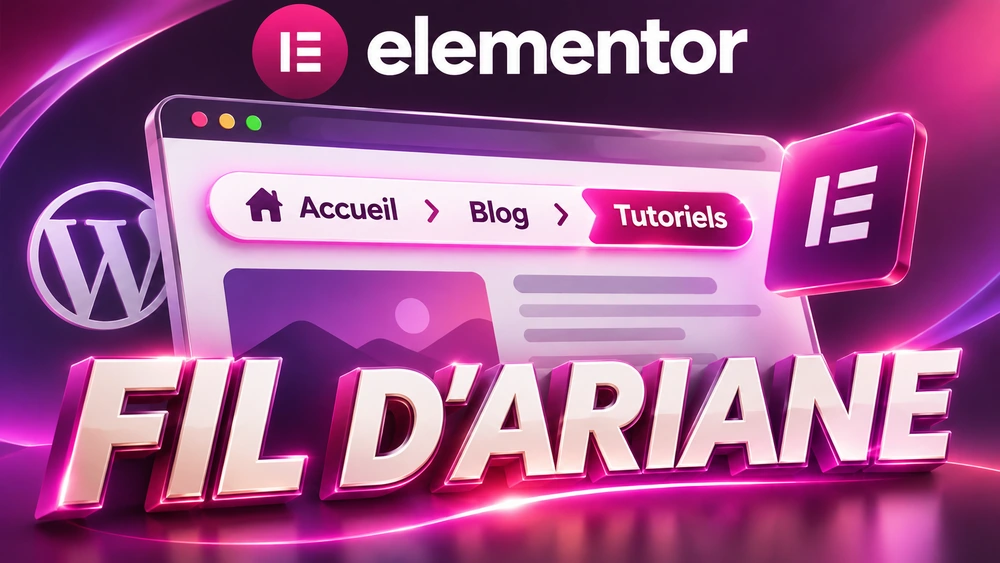
Ajouter un fil d’Ariane avec Elementor Pro et Yoast SEO
Pour ajouter un fil d’Ariane dans Elementor Pro, activez Yoast SEO, réglez le chemin dans Yoast SEO > Réglages > Avancé > Fils d’Ariane, puis placez le widget Breadcrumbs dans une page ou un modèle Elementor. Sans Pro, utilisez le code court [wpseo_breadcrumb] dans un widget Shortcode ou dans WordPress, en vérifiant le résultat et les liens.
À quoi sert un fil d’Ariane sur un site WordPress ?
Un fil d’Ariane est une courte navigation qui indique le chemin logique menant à la page consultée : par exemple Accueil › Blog › Conseils WordPress › Créer une page. Il permet de remonter d’un article à sa rubrique sans utiliser le bouton Retour du navigateur. Contrairement à un menu principal, il situe précisément la page dans une hiérarchie.
Sur une boutique, le principe est le même : Accueil › Chaussures › Bottines › Modèle étudié. Le parcours doit refléter les catégories réellement utiles aux visiteurs, et non une suite artificielle de mots-clés. Le fil d’Ariane n’est pas une obligation pour toutes les pages, mais il aide surtout les sites comportant plusieurs niveaux.
Elementor Pro, Elementor gratuit et Yoast SEO : qui fait quoi ?
Le widget Breadcrumbs documenté par Elementor est un composant Elementor Pro. Son rôle est d’afficher et de mettre en forme un chemin de navigation. Elementor indique qu’il fonctionne avec l’extension Yoast SEO : cette dernière doit être installée et activée pour alimenter le widget.
Yoast gère la logique des chemins et peut produire les données structurées correspondantes. Avec Elementor gratuit, vous pouvez utiliser le widget Shortcode pour afficher le code court [wpseo_breadcrumb], sous réserve que Yoast SEO soit installé et configuré. Ce raccourci donne moins de possibilités de style directement dans Elementor que le widget Pro.
Avant de commencer : choisir une structure de rubriques compréhensible
Ouvrez Articles › Catégories dans WordPress et repérez les rubriques principales. Sur un blog, un article peut appartenir à plusieurs catégories, mais son fil d’Ariane doit aider le lecteur à se repérer dans un chemin cohérent. Sur un site marchand, vérifiez séparément la hiérarchie des catégories de produits.
Évitez de créer une multitude de catégories uniquement pour allonger le fil. Si une rubrique ne contient qu’un seul article, demandez-vous si elle apporte réellement un niveau de navigation. Pour cet exemple, nous utiliserons Accueil › Guides WordPress › Mise en page d’un article.
Étape 1 — Installer puis activer Yoast SEO
Dans le tableau de bord WordPress, ouvrez Extensions › Ajouter une extension, recherchez Yoast SEO et procédez à son installation puis à son activation si elle n’est pas déjà en place. Sauvegardez le site avant de changer son système de navigation ou sa configuration SEO.
Si votre site utilise déjà un autre plugin SEO ou un fil d’Ariane intégré au thème, inventoriez les chemins existants avant d’ajouter Yoast : deux outils actifs simultanément peuvent afficher des navigations en double ou produire plusieurs balisages. Il n’est pas nécessaire de changer de plugin si la solution actuelle répond déjà à votre besoin.
Étape 2 — Régler le fil d’Ariane dans Yoast
Depuis WordPress, accédez à Yoast SEO › Réglages › Avancé › Fils d’Ariane (les libellés peuvent varier selon la langue et la version). Lorsque le réglage d’activation est proposé, activez les fils d’Ariane puis sauvegardez. Certains thèmes annoncent déjà leur compatibilité et adaptent l’affichage ; la présence du réglage ne prouve donc pas, à elle seule, que le chemin apparaît au bon endroit.
Choisissez un nom court pour la page d’accueil, un séparateur discret et, pour les articles, une catégorie pertinente. Une sous-catégorie primaire peut faire apparaître son parent dans le chemin. Contrôlez un vrai article après chaque changement plutôt que de déduire le résultat depuis l’aperçu des réglages.
Étape 3 — Ajouter le widget Breadcrumbs dans Elementor Pro
Ouvrez une page, un article ou un modèle Elementor Pro dans l’éditeur. Recherchez le widget Breadcrumbs, puis glissez-le au-dessus du titre principal ou dans une autre zone clairement identifiable. Le widget se sert des informations de Yoast SEO : il n’est pas nécessaire de dessiner manuellement chaque lien.
Pour un modèle d’article commun, préférez un modèle Single Post dans le Theme Builder : le chemin s’adaptera au contenu effectivement consulté. Une page statique construite à la main risque d’afficher le même chemin pour plusieurs articles. Publiez le modèle avec des conditions d’affichage limitées aux pages concernées.
Étape 4 — Choisir une balise de navigation et un style accessible
Les réglages du widget permettent notamment de choisir l’alignement, la typographie, les couleurs des liens et la balise HTML utilisée. Lorsqu’elle convient à la structure de la page, une balise nav rend le rôle de navigation plus explicite. Ne créez pas de grand titre H1 pour un fil d’Ariane : le titre principal de la page doit rester distinct.
Gardez une taille de texte lisible sur téléphone, un contraste suffisant et un état de focus visible au clavier. Les liens vers les niveaux supérieurs doivent être clairement reconnaissables ; le nom de la page courante n’a pas besoin de se comporter comme un lien vers elle-même. Évitez les séparateurs décoratifs qui perturbent la lecture.
Étape 5 — Appliquer le chemin à tous les articles sans duplication
Dans Theme Builder, placez le widget dans le modèle qui encadre vos articles, puis vérifiez les conditions d’affichage. Pour un blog, une condition visant l’ensemble des articles peut suffire ; pour certaines pages marketing, une présentation plus courte peut être pertinente. Conservez des conditions compréhensibles plutôt que de multiplier les modèles contradictoires.
Visitez ensuite un article appartenant à une catégorie simple, un autre rangé dans une sous-catégorie et une page classique. Les trois doivent afficher le comportement voulu. Si le thème ou WooCommerce affiche déjà un fil, désactivez l’un des affichages au lieu de laisser deux chemins successifs.
Alternative sans Elementor Pro : utiliser le shortcode Yoast
Si le widget Breadcrumbs Pro n’est pas disponible, vérifiez que Yoast SEO est installé. Dans le widget Shortcode d’Elementor, insérez exactement [wpseo_breadcrumb], puis contrôlez l’aperçu et la page publique. Le même code court peut être placé dans un bloc Code court de l’éditeur WordPress, sans licence Elementor Pro.
Cette solution peut suffire à une page ponctuelle. Pour l’utiliser automatiquement sur tous les articles, il vous faut une zone commune gérée par votre thème ou par un système de modèles compatible. Si le résultat n’apparaît pas, vérifiez d’abord l’activation de Yoast, puis les capacités du thème et les éventuels caches : ne remplacez pas immédiatement les fichiers PHP.
Comment corriger un fil d’Ariane qui affiche la mauvaise catégorie
Si un article présente un chemin surprenant, contrôlez ses catégories WordPress et la catégorie principale définie dans Yoast. Quand un article appartient à plusieurs rubriques, le choix de la catégorie principale peut modifier son chemin. Une catégorie parent mal définie explique aussi des niveaux manquants ou incohérents.
Si le fil fonctionne sur une page mais pas sur les autres, comparez les modèles Elementor et leurs conditions d’affichage. Si le texte est visible mais que les liens renvoient des erreurs, vérifiez les permaliens, les redirections et les catégories renommées. N’attribuez pas un problème de lien à Elementor avant d’avoir inspecté l’adresse réellement générée.
SEO : données structurées, résultats Google et limites réelles
Un fil d’Ariane visible améliore surtout la navigation humaine. Yoast SEO peut également émettre des données structurées de type BreadcrumbList, qui décrivent le parcours pour les moteurs de recherche. Le chemin lisible à l’écran et les données structurées sont deux aspects complémentaires : le fait d’afficher un widget ne garantit pas, seul, un résultat enrichi dans Google.
Depuis janvier 2025, Google a cessé d’afficher le chemin de navigation dans l’URL visible de ses résultats mobiles ; il continue à le prendre en charge pour les résultats sur ordinateur. Les données structurées doivent décrire un vrai parcours utilisateur et respecter les consignes officielles. Le balisage correct ne garantit ni meilleure position ni affichage systématique.
Vérifier les données structurées sans créer de balises en double
Ouvrez l’outil de test des résultats enrichis de Google avec l’URL publique d’un article et recherchez BreadcrumbList. Vérifiez que chaque élément contient un nom, une position et, lorsque nécessaire, la bonne adresse. La page doit déjà être accessible publiquement pour obtenir un résultat représentatif.
Un plugin SEO, un thème et une extension WooCommerce peuvent tous produire des données de navigation. La présence de deux listes n’est pas automatiquement une erreur, mais des chemins contradictoires peuvent tromper le lecteur et compliquer les contrôles. Comparez les liens du balisage avec ceux réellement affichés et corrigez à la source.
Exemple complet : un blog de recettes avec catégories et sous-catégories
Imaginons un site de recettes avec les catégories Cuisine, Desserts et Tartes. L’article « Réussir une tarte aux pommes » devrait idéalement conduire de l’accueil vers la famille de recettes puis vers l’article. Vous configurez les catégories dans WordPress, la catégorie principale dans Yoast et le widget Breadcrumbs dans un modèle Single Post.
Pour vérifier le résultat, publiez un article test dans « Tartes », ouvrez-le sur téléphone et ordinateur, cliquez sur « Desserts », puis revenez vers la rubrique racine. Testez ensuite un article sans sous-catégorie afin d’éviter les chemins vides ou artificiels. Cette méthode vaut davantage qu’une promesse générale d’amélioration SEO.
Checklist avant de mettre le fil d’Ariane en ligne
Le chemin reflète une hiérarchie réelle, Yoast SEO est actif, le widget Elementor Pro ou le shortcode affiche le parcours voulu, aucune extension ne produit un second affichage parasite, et les liens mènent à des pages existantes. Vérifiez aussi une page longue, une courte et la navigation au clavier.
Enfin, contrôlez le balisage BreadcrumbList sur une URL publique et les conditions d’affichage du modèle. Si vous souhaitez seulement améliorer l’orientation des visiteurs sur un petit site, un shortcode ou le fil fourni par le thème suffit souvent. Elementor Pro devient pertinent pour personnaliser globalement ce composant dans les modèles du site.
Vérifiez ces quatre signaux.
✓Yoast SEO est actif et les rubriques WordPress sont organisées
✓Le widget Breadcrumbs ou le code court affiche le parcours réel
✓Un modèle commun n’affiche pas le même chemin sur tous les articles
✓Les liens de catégories sont valides et les affichages dupliqués évités
✓Les couleurs, l’alignement et le clavier restent accessibles
✓Le balisage BreadcrumbList est comparé à la navigation visible
✓Les résultats mobiles Google ne sont pas présentés comme une promesse de fil enrichi
Le moyen le plus fiable de choisir est de tester une tâche réelle.
Utilisez un cas représentatif avant de déplacer tout votre système ou de payer pour plus de capacité.
Les points sensibles sont recoupés avant publication.
Les prix et fonctions logicielles peuvent évoluer. Les sources ci-dessous permettent de contrôler les informations qui influencent la décision.