Créer une page WordPress avec Elementor : tutoriel gratuit étape par étape
Installez Elementor Core gratuit, créez une page dans WordPress, composez son premier écran avec des conteneurs puis vérifiez la navigation, le mobile et les liens avant de publier.
Préparez WordPress et définissez une page simple
Ce tutoriel crée une page de présentation sur un site WordPress déjà installé. Il ne s'agit ni d'un guide pour acheter un hébergement, ni d'une méthode pour créer un site complet en quelques clics. Prévoyez un compte administrateur, un thème compatible, une image adaptée et trois phrases répondant à la question de vos visiteurs.
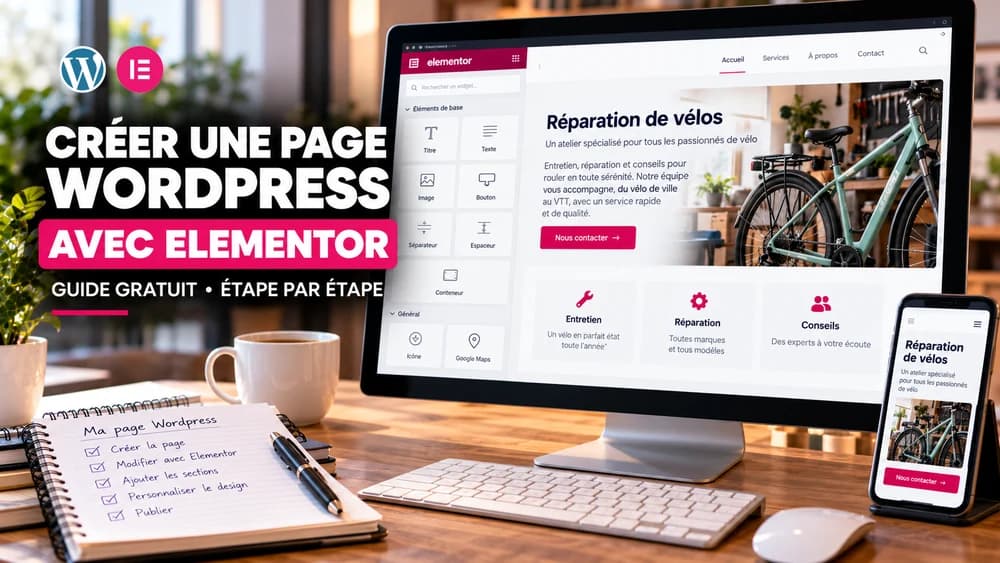
Prenons un exemple entièrement pédagogique : une page pour une petite activité de réparation de vélos, avec une promesse, trois services et un bouton vers la prise de contact. Aucun essai en direct ni résultat client n'est attribué à Claim26. L'objectif est de construire une page utilisable sans activer Elementor Pro.
Installez Elementor Core sans souscrire de forfait
Dans l'administration WordPress, ouvrez Extensions, puis Ajouter une extension, recherchez Elementor Website Builder, installez et activez l'extension gratuite. Vérifiez l'éditeur proposé avant d'ajouter des modules tiers : ils augmentent les mises à jour et les risques de conflits.
Elementor Core suffit pour suivre la construction présentée ici. Si l'interface vous suggère une formule payante, vérifiez d'abord si le bloc dont vous avez besoin est disponible gratuitement. Un site WordPress doit toujours être sauvegardé avant une modification importante.
Créez la page dans WordPress avant d'ouvrir l'éditeur
Dans Pages, choisissez Ajouter une page, donnez-lui un titre précis, par exemple « Réparation de vélos à domicile », puis cliquez sur Modifier avec Elementor. La page appartient toujours à WordPress : Elementor sert à la dessiner visuellement, pas à remplacer le fonctionnement du CMS.
Avant de travailler le design, contrôlez le brouillon, l'adresse de la page et ses réglages de visibilité. Si la page ne doit pas encore être vue, gardez-la en brouillon plutôt que de confondre l'aperçu de l'éditeur avec une publication réelle.
Construisez le haut de page avec un conteneur
Dans l'éditeur, ajoutez un conteneur, puis placez-y un titre, un court texte explicatif et un bouton. Les conteneurs modernes regroupent les éléments et contrôlent leur disposition : ils évitent de multiplier des sous-sections imbriquées pour une page qui reste simple.
Un bon premier écran répond à trois questions : quelle prestation, pour qui et quelle action réaliser ensuite ? Dans notre exemple fictif, un titre explique la réparation de vélos, une phrase précise la zone de service et un bouton mène vers les coordonnées. N'ajoutez pas cinq boutons concurrents.
Ajoutez trois services et des images utiles, sans alourdir la page
Créez un second conteneur pour les trois services principaux : révision, réglage des freins et entretien courant. Utilisez des titres courts et des blocs de texte lisibles. Une grille à trois colonnes peut convenir sur ordinateur, mais elle doit pouvoir devenir une liste verticale sur téléphone.
Choisissez une photographie ou une illustration autorisée qui montre réellement le service, réduisez son poids avant l'envoi et renseignez un texte alternatif descriptif lorsqu'elle porte de l'information. Ne rajoutez pas de widget uniquement pour embellir une page déjà claire.
Réglez le mobile avant de publier
Passez à la prévisualisation des formats tablette et mobile. Contrôlez l'ordre des conteneurs, la largeur du texte, les marges, la taille des boutons et la position des images. Elementor permet d'adapter la direction des conteneurs selon l'écran : une ligne sur ordinateur peut devenir une colonne sur mobile.
Vérifiez la lisibilité sans agrandir manuellement la page, l'absence de défilement horizontal et la possibilité d'utiliser les boutons au doigt. L'aperçu n'est qu'une première étape : ouvrez aussi la page publiée sur un véritable téléphone ou navigateur mobile pour confirmer le résultat.
Conservez l'en-tête si vous voulez une page de site normale
Le modèle de page dépend du thème WordPress et des réglages de mise en page. Un modèle de type pleine largeur permet souvent une composition plus étendue tout en gardant la navigation. Le modèle Canvas, au contraire, peut retirer l'en-tête et le pied de page : il convient davantage à une page autonome qu'à une page de services classique.
Si le titre apparaît en double, vérifiez les réglages du thème et de la page avant de masquer des éléments avec du CSS. Pensez aussi à ajouter la nouvelle URL au menu du site lorsqu'elle doit être accessible depuis la navigation, ce qui n'arrive pas forcément automatiquement.
Prévisualisez, publiez et testez tous les liens
Utilisez Aperçu pour voir la page, puis Publier seulement quand le texte, les images et la mise en page sont prêts. Dans WordPress, ouvrez ensuite son adresse publique dans une fenêtre privée ; l'aperçu d'Elementor n'est pas toujours l'URL que liront vos visiteurs.
Testez le bouton de contact, les liens du menu, le texte sur mobile et les principaux éléments d'accessibilité. Vérifiez qu'un seul titre principal explique clairement le sujet et qu'aucune zone importante n'est inaccessible au clavier. Une page publiée n'est pas encore une preuve d'indexation par Google.
Quand passer à Pro, et comment vérifier que le guide fonctionne
Ce parcours n'exige pas Elementor Pro. Un besoin ultérieur de modèles de thème avancés, de formulaires intégrés ou d'autres fonctions payantes peut justifier une comparaison des forfaits ; voyez notre guide distinct Elementor gratuit ou Pro pour choisir sans payer par précaution.
Transparence : les liens commerciaux Elementor présents sur cette page peuvent rémunérer Claim26 si une commande éligible est réalisée, sans surcoût annoncé pour le lecteur. Les photos éditoriales de couverture sont produites avec une IA et ne sont pas des captures de la véritable interface Elementor.
Vérifiez ces quatre signaux.
✓L'extension Elementor Core est installée et active
✓La page commence dans WordPress avant son édition visuelle
✓Les conteneurs passent correctement en colonne sur téléphone
✓L'URL publique, les liens et la navigation sont testés
Besoin de savoir si Elementor mérite une place dans votre stack ?
Consultez l’offre du logiciel et vérifiez ses prix, ses limites et ses fonctionnalités avant de choisir un abonnement.
Les points sensibles sont recoupés avant publication.
Les prix et fonctions logicielles peuvent évoluer. Les sources ci-dessous permettent de contrôler les informations qui influencent la décision.