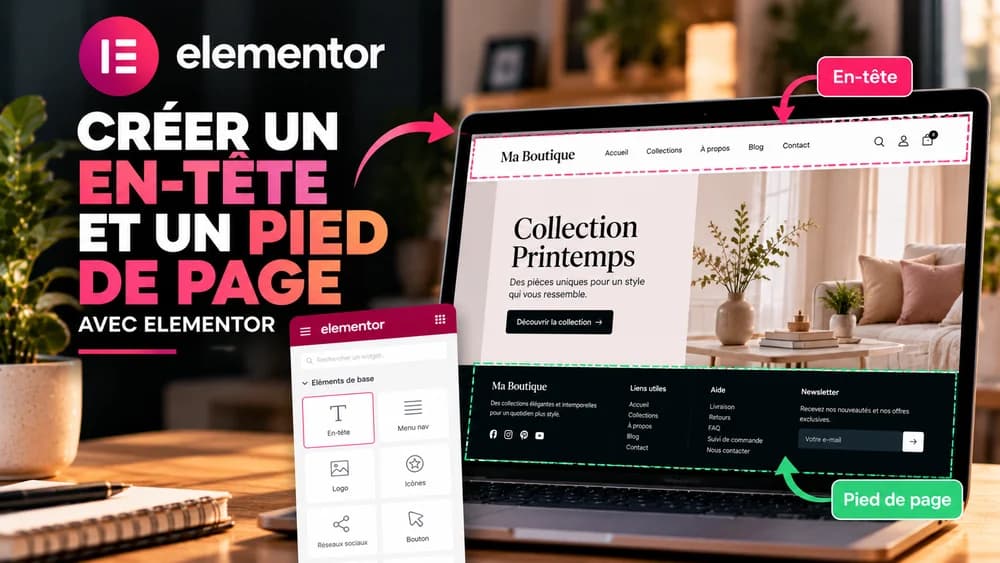
Créer un en-tête et un pied de page WordPress : Elementor gratuit ou Pro ?
Commencez par identifier votre thème : un thème à blocs permet de personnaliser gratuitement les parties du site ; Elementor Pro est utile pour gérer ses propres modèles globaux et conditions d'affichage.
Modifier une page Elementor ne modifie pas forcément le haut et le bas du site
Un site WordPress comporte plusieurs niveaux : le contenu propre à une page, les modèles réutilisés par plusieurs pages et les réglages de son thème. Vous pouvez créer une jolie page avec Elementor gratuit et constater que le logo, le menu principal ou le pied de page restent inchangés. Ce n'est pas nécessairement une erreur : ces éléments communs peuvent être gérés en dehors du contenu de la page.
Prenons un cabinet indépendant avec une page d'accueil, une page de prestations et un formulaire de contact. Il souhaite le même logo et la même navigation sur toutes les pages, mais un pied de page différent sur certaines pages commerciales. La bonne méthode dépend d'abord du thème installé et du degré de personnalisation voulu, pas du nombre de boutons présents dans Elementor.
Étape 1 — Identifier le thème avant de toucher aux modèles
Dans WordPress, ouvrez Apparence puis Thèmes pour relever le thème actif. Si vous utilisez un thème à blocs, le chemin Apparence → Éditeur donne accès à l'Éditeur de site et aux parties de modèle réutilisables. Les thèmes classiques ne proposent pas tous cette interface : ils peuvent gérer l'en-tête et le pied de page par leurs propres réglages, widgets ou menus.
Avant de remplacer un thème existant, sauvegardez le site et vérifiez les effets sur les modèles, les menus et les contenus déjà publiés. Le simple fait qu'Elementor soit installé ne transforme pas un thème classique en thème à blocs. Si vous cherchez uniquement à changer un lien dans le menu, la personnalisation prévue par le thème peut suffire sans ajouter un autre constructeur.
Méthode gratuite — Modifier l'en-tête avec l'Éditeur de site WordPress
Avec un thème à blocs compatible, ouvrez Apparence → Éditeur, puis Modèles ou Compositions → Parties de modèle selon l'interface WordPress. Sélectionnez l'en-tête existant et modifiez ses blocs : logo du site, nom, groupe de navigation et éventuel bouton de contact. Enregistrez la partie de modèle, pas seulement une page isolée, car le même en-tête peut être réutilisé sur plusieurs modèles.
Ajoutez ou sélectionnez un bloc Navigation pour contrôler le menu affiché. La documentation WordPress précise que créer un menu ne suffit pas à l'afficher : il faut aussi l'associer à un bloc de navigation effectivement placé dans l'en-tête. Vérifiez les liens, le logo et la hiérarchie des éléments avant de considérer que la version publiée est correcte.
Méthode gratuite — Construire un pied de page réellement utile
Dans les parties de modèle, ouvrez Footer ou Pied de page. Organisez quelques blocs simples : identité du site, coordonnées professionnelles si pertinentes, accès aux pages importantes, confidentialité et éventuellement réseaux sociaux. Le but est de rendre les informations faciles à trouver, et non de remplir quatre colonnes par automatisme. Le contenu exact dépend de votre activité et des obligations applicables.
Une partie de modèle WordPress est partagée par les modèles qui l'utilisent : modifier un lien dans le pied de page peut donc affecter plusieurs pages à la fois. Après enregistrement, ouvrez au moins l'accueil, un article et une page de contact. Sur mobile, testez la lisibilité des colonnes et des liens ; des liens trop rapprochés peuvent rendre un pied de page esthétiquement propre mais difficile à utiliser.
Elementor Pro — Créer des modèles globaux dans Theme Builder
Pour concevoir les parties du site directement avec l'éditeur Elementor, le Theme Builder permet de créer des modèles Header et Footer. Dans l'administration WordPress, ouvrez Elementor → Theme Builder, choisissez Header ou Footer, puis créez votre mise en page à partir d'un modèle ou d'une zone vide. Selon l'offre active, certaines fonctions avancées peuvent être limitées : vérifiez les droits de votre abonnement plutôt que de supposer que le plugin Elementor gratuit suffit.
Au moment de publier le modèle, Elementor demande les conditions d'affichage : partout sur le site ou seulement sur certains contenus. Ces conditions permettent par exemple de conserver un en-tête standard sur les pages d'information tout en utilisant une variante sur une page particulière. Vérifiez chaque règle après publication, car le modèle peut sembler parfait dans l'éditeur sans s'afficher sur les bonnes pages publiques.
Conditions d'affichage — Éviter les doubles en-têtes et les pages sans navigation
Une condition générale « Tout le site » est pratique pour un modèle unique. Dès que vous ajoutez un deuxième en-tête, il faut documenter ses conditions d'inclusion et d'exclusion : accueil, pages, articles ou autres gabarits. Deux modèles concurrents, ou un thème qui affiche toujours son propre en-tête, peuvent créer un doublon ou un résultat différent de l'aperçu Elementor.
Dans cet exemple pédagogique, notre cabinet souhaite un en-tête complet sur ses contenus habituels mais une page d'inscription plus sobre. Il commence par vérifier le modèle global, puis la règle spécifique de la page. Il ne masque pas arbitrairement toute la navigation : supprimer le menu peut compliquer l'orientation des visiteurs, notamment sur mobile et pour les utilisateurs de technologies d'assistance.
Gratuit, thème classique ou Pro : quelle option choisir ?
Si vous avez un thème à blocs et souhaitez un en-tête classique avec logo et menu, l'Éditeur de site WordPress répond souvent au besoin sans licence Elementor Pro. Si votre thème classique possède déjà un outil de personnalisation adapté, il peut être plus sûr de l'utiliser. Dans ces deux cas, ne payez pas pour recréer une fonction déjà disponible sur le site.
Elementor Pro devient pertinent si vous souhaitez gérer dans le même éditeur visuel plusieurs modèles globaux, des styles poussés et des règles d'affichage précises. La documentation Elementor de 2026 présente le Theme Builder parmi les fonctionnalités de son offre Essential, mais vérifiez toujours l'offre actuelle pour votre compte et votre site. Les besoins en fenêtres surgissantes et en commerce électronique peuvent dépendre d'autres options.
Dépannage — Pourquoi le header ou le footer disparaît-il ?
Si un modèle est visible dans Elementor mais absent en ligne, commencez par vérifier qu'il est publié et que ses conditions d'affichage couvrent l'URL testée. Contrôlez ensuite la mise en page de la page : Elementor Canvas retire les éléments habituels du thème, tandis qu'une mise en page normale les conserve. Cette différence peut expliquer une page qui semble soudain dépourvue de navigation.
Elementor recommande également de contrôler l'en-tête propre au thème et, si nécessaire, de vider les fichiers et données mis en cache dans ses réglages. N'effacez pas au hasard les modèles en production : documentez l'URL, le thème, la condition appliquée et la mise en page choisie, puis testez une modification à la fois. Une prévisualisation d'éditeur ne remplace pas l'ouverture de l'URL réelle dans un navigateur.
Checklist de validation : ordinateur, téléphone, clavier et SEO
Avant d'annoncer le travail terminé, testez l'accueil, un article et une page importante sur écran large et sur téléphone. Vérifiez que le logo mène au bon endroit, que le menu mobile s'ouvre et se ferme, que les sous-menus restent accessibles et que les liens du pied de page ne mènent pas vers des pages inexistantes. Testez aussi au clavier les liens et les commandes de navigation.
Une bonne architecture ne consiste pas à répéter un gros titre principal dans l'en-tête de toutes les pages. Gardez un seul titre de page pertinent lorsque votre thème et vos modèles le permettent, et vérifiez le fonctionnement du lien d'évitement vers le contenu si votre thème en propose un. Ces contrôles sont des recommandations éditoriales fondées sur les possibilités documentées, pas des mesures effectuées par Claim26 sur un site client.
Questions fréquentes et prochaine étape
Peut-on modifier un pied de page avec Elementor gratuit ? Oui, parfois au moyen des réglages du thème ou de l'Éditeur de site WordPress, mais cela ne signifie pas qu'Elementor Core débloque le Theme Builder Pro. Pourquoi Apparence → Éditeur est-il absent ? Le thème actif est peut-être classique ; vérifiez ses capacités avant d'installer une nouvelle extension ou de changer de thème.
Faut-il Elementor Pro pour créer une seule page ? Non : notre guide « Créer une page WordPress avec Elementor » traite précisément l'éditeur gratuit. Pour choisir une licence et comprendre les limites, consultez « Elementor gratuit ou Pro ». Si vous gérez une boutique WooCommerce, notre guide dédié explique séparément les modèles de fiches produit, qui ne se confondent pas avec l'en-tête et le pied de page du site.
Vérifiez ces quatre signaux.
✓Vérifier le thème et l'accès à Apparence → Éditeur
✓Modifier une partie de modèle réutilisée plutôt qu'une seule page
✓Contrôler les conditions d'affichage des modèles Elementor
✓Tester le menu mobile, le clavier et les liens de pied de page
Besoin de savoir si Elementor mérite une place dans votre stack ?
Consultez l’offre du logiciel et vérifiez ses prix, ses limites et ses fonctionnalités avant de choisir un abonnement.
Les points sensibles sont recoupés avant publication.
Les prix et fonctions logicielles peuvent évoluer. Les sources ci-dessous permettent de contrôler les informations qui influencent la décision.