Créer un modèle d’article de blog avec Elementor Pro
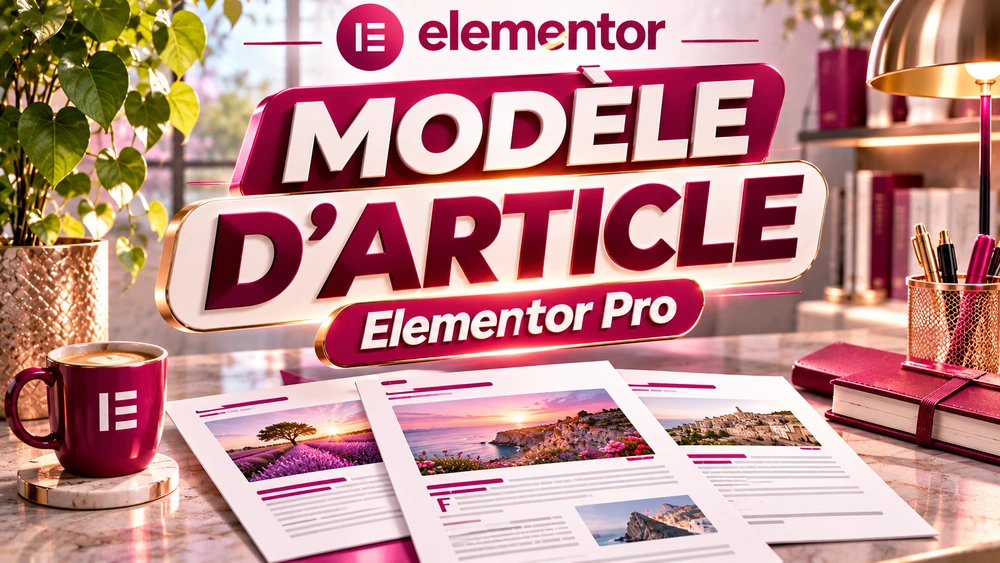
Pour créer une présentation commune aux articles WordPress, ouvrez Elementor > Theme Builder, créez un modèle Single Post, ajoutez les widgets Post Title, Featured Image et surtout Post Content, puis réglez les conditions d’affichage sur les articles voulus. Avec un thème à blocs, WordPress offre aussi une méthode gratuite via Apparence > Éditeur.
Comprendre la différence entre un article et son modèle
Un article WordPress possède un contenu propre : titre, texte, images, auteur, catégorie et date. Un modèle « Single Post » définit l’enveloppe dans laquelle ces données apparaissent. Si vous publiez vingt articles, vous pouvez leur donner la même présentation sans reconstruire vingt pages. Le texte continue d’être enregistré dans chaque article, pas dans le modèle commun.
Ce tutoriel traite de l’affichage d’un article individuel. Il ne concerne pas la grille Loop Grid qui présente une liste de publications, ni le modèle Search Results qui affiche des réponses à une recherche. La séparation évite de créer un joli catalogue d’articles à la place de l’écran de lecture attendu. Les étapes suivent la documentation officielle Elementor datée du 1er octobre 2026 et les ressources WordPress ; elles ne représentent pas un essai sur un site client.
Elementor Pro est-il obligatoire pour créer ce modèle ?
Non pour le besoin général : un thème WordPress à blocs permet de personnaliser un modèle d’article dans Apparence > Éditeur, rubrique Modèles. Vous pouvez y modifier le modèle Single Posts avec les blocs de thème. C’est une véritable solution gratuite si votre thème la prend en charge, et non une version artificiellement limitée de l’article.
Pour suivre la méthode Elementor présentée ici, il faut accéder à son Theme Builder et à son type Single Post, fonctions proposées dans Elementor Pro selon la formule et la configuration. Vérifiez les offres en vigueur avant un achat : la présence de l’éditeur Elementor gratuit sur le site ne garantit pas le droit d’utiliser tous les modèles de thème. L’intérêt de Pro est avant tout de piloter ce design avec le même constructeur que le reste du site.
Préparer un article d’exemple dans WordPress
Dans Articles > Ajouter un article, préparez un contenu de démonstration : un titre informatif, trois sous-titres, plusieurs paragraphes, une image mise en avant, une catégorie et un auteur. Par exemple, un magazine sur les randonnées pourrait utiliser « Préparer une balade côtière » avec un texte et une photographie propres à cette publication.
Conservez cet article en brouillon ou publiez-le seulement si son contenu est réellement destiné aux visiteurs. L’exemple fournit des données à l’aperçu du modèle : vous pourrez voir si le titre, l’image et les paragraphes se remplissent correctement. Il ne faut pas introduire les mêmes mots fixes dans le modèle, sinon tous les articles risqueraient d’afficher l’exemple au lieu de leur propre contenu.
Sauvegarder et repérer le modèle actuellement utilisé
Avant de modifier la présentation de tout le blog, notez quel thème est actif, si un modèle Single Post existe déjà et quels autres modèles ont des conditions de publication. Faites une sauvegarde WordPress et, idéalement, les premiers tests sur une copie de développement. Une nouvelle condition mal ciblée peut changer l’apparence de dizaines d’articles d’un coup.
Ouvrez un ancien article sur téléphone et ordinateur pour garder une référence : position du titre, largeur du texte, emplacement de la date, image, liens et commentaires. Le travail ne consiste pas à conserver chaque détail de l’ancien thème, mais à pouvoir revenir en arrière si une information éditoriale disparaît ou si un modèle entre en conflit avec un autre.
Ouvrir Theme Builder et créer le modèle Single Post
Dans l’administration WordPress, ouvrez Elementor > Theme Builder. Localisez la partie « Single Post », puis cliquez sur le symbole plus ou sur l’action de création du modèle. Elementor peut ouvrir sa bibliothèque : sélectionnez une base adaptée ou fermez-la pour construire l’ensemble depuis une zone vide.
Donnez au modèle un nom interne clair comme « Article standard — blog ». Ce nom sert à l’équipe éditoriale ; il ne devient pas automatiquement le titre HTML des articles. Choisissez une structure simple au départ : un conteneur central pour le texte et, seulement si elle apporte une information utile, une colonne latérale.
Afficher le titre dynamique avec Post Title
Dans l’éditeur du modèle, ajoutez le widget « Post Title ». Il récupère le titre de l’article actuellement consulté, ce qui permet de réutiliser le même composant sur chaque publication. Réglez-le comme titre principal H1 si votre thème ne le fournit pas déjà ailleurs sur la page ; l’objectif est de présenter une hiérarchie de titres claire.
Dans le panneau de style, ajustez la typographie et l’espacement pour les titres courts et longs. Testez par exemple un titre sur trois lignes : s’il déborde sur mobile, augmentez l’espace disponible ou réduisez la taille du texte de façon adaptée. Ne remplacez pas Post Title par un bloc de texte fixe « Exemple d’article » qui s’afficherait partout.
Utiliser Featured Image au lieu d’une photographie fixe
Ajoutez ensuite le widget « Featured Image » à l’endroit où vous souhaitez afficher la photo de couverture de chaque article. Ce widget récupère l’image mise en avant dans les réglages de la publication WordPress. Un nouveau billet utilisera donc sa propre photographie sans modification du modèle.
Choisissez des proportions cohérentes avec le blog, mais vérifiez le recadrage sur des images verticales et horizontales. Sur une page comportant déjà une image à la une insérée dans le corps, l’ajout de Featured Image peut provoquer une répétition : regardez l’article rendu avant de conserver les deux occurrences. Une image absente dans WordPress ne peut pas être corrigée simplement en modifiant la couleur du conteneur Elementor.
Ajouter Post Content, l’élément indispensable
Placez le widget « Post Content » sous le titre et, selon votre organisation, sous la photographie et les informations d’auteur. Il sert à afficher automatiquement le texte et les blocs appartenant à l’article. Sans lui, la page peut présenter un en-tête séduisant mais ne pas afficher le véritable contenu de lecture.
Elementor précise qu’un modèle Single Post doit comporter ce widget et qu’il ne faut en utiliser qu’une seule instance. N’essayez pas de créer deux copies de Post Content puis de cacher l’une sur mobile : cette méthode peut empêcher le bon fonctionnement de l’éditeur. Réglez plutôt les largeurs, marges et styles de ce widget pour les différents écrans.
Présenter la date, l’auteur et les catégories avec Post Info
Le widget « Post Info » permet de récupérer des informations liées à la publication : auteur, date, heure, commentaires ou catégories, selon les éléments sélectionnés. Une présentation simple pourrait afficher « 8 novembre 2026 · Rédaction · Conseils » sur une ligne, sans ajouter de champs inutiles.
Vérifiez le sens des données : la date d’une publication ne prouve pas automatiquement sa dernière mise à jour, et un compteur de commentaires ne doit pas donner une impression artificielle de popularité. Si vous n’autorisez pas les commentaires, vous pouvez omettre cet élément. Ajustez l’espacement afin que les liens de catégorie restent lisibles et utilisables sur téléphone.
Quand utiliser Post Excerpt et un chapeau de lecture ?
Certains sites ajoutent un court résumé entre le titre et le corps. Le widget « Post Excerpt » peut récupérer l’extrait de la publication. C’est utile pour une presse spécialisée ou un blog explicatif dont les articles comportent systématiquement une introduction éditoriale distincte du premier paragraphe.
Ne multipliez pas les résumés qui se répètent : si le premier paragraphe fait déjà office de chapeau, un extrait identique placé au-dessus peut encombrer la page. Vérifiez aussi le comportement des articles sans extrait explicitement renseigné dans WordPress. Le modèle doit être utile même lorsque certaines données facultatives sont absentes.
Choisir une largeur de lecture confortable
Sur un site éditorial, une colonne de texte très large fatigue souvent la lecture. Commencez avec une zone principale centrée, des marges claires et une taille de police adaptée. L’objectif n’est pas de respecter une valeur universelle, mais d’éviter les paragraphes interminables et les retours à la ligne trop serrés.
Si vous ajoutez une barre latérale pour présenter des articles liés ou un formulaire, conservez le contenu principal prioritaire. Une colonne décorative qui pousse le texte sur moins de la moitié de l’écran est rarement utile sur mobile. Préférez faire passer cette colonne après l’article aux petites largeurs et vérifiez les boutons, les tableaux et les légendes d’images.
Ajouter les informations d’auteur sans inventer de profil
Le widget « Author Box » peut afficher le nom, la photographie et la biographie associés à un auteur WordPress. Cela convient notamment aux sites avec plusieurs rédacteurs. Renseignez correctement les profils utilisateurs avant d’activer cette présentation : une boîte vide ou une biographie générique répétée sur tous les billets apporte peu d’information.
Si une entreprise signe ses articles collectivement, décrivez la responsabilité éditoriale de façon exacte plutôt que de créer une personne fictive. Vous pouvez aussi omettre la boîte si elle n’ajoute rien au lecteur. Le modèle peut rester sobre avec le titre, le corps et des informations éditoriales véridiques.
Prévoir la navigation vers d’autres articles
À la fin du contenu, Elementor propose « Post Navigation » pour afficher un lien vers l’article précédent ou suivant. Ce n’est pas la même fonction qu’une grille de recommandations : la navigation repose sur l’ordre des publications et peut être limitée à une même catégorie selon le réglage « In Same Term ».
Ajoutez ces liens seulement s’ils aident réellement le lecteur. Testez les libellés et la direction sur mobile, puis vérifiez que les cibles existent. Si votre blog possède déjà une section de suggestions éditoriales, évitez de surcharger chaque bas d’article avec trois dispositifs presque identiques.
Définir les conditions d’affichage du modèle
Cliquez sur « Publier » dans l’éditeur de modèle. Elementor ouvre la fenêtre des conditions : elle décide sur quels articles le design doit s’appliquer. Pour une présentation commune, choisissez l’inclusion des articles du blog. Pour un blog comportant plusieurs styles, utilisez des règles plus précises, par exemple une catégorie particulière.
Imaginez un site de cuisine : une catégorie « Recettes » peut avoir un modèle adapté aux ingrédients et une autre catégorie « Actualités » un modèle plus classique. Avant de publier, vérifiez les éventuelles exclusions et l’existence d’autres modèles concurrents. Une condition n’ajoute pas de contenu aux articles : elle choisit simplement le modèle qui les habille.
Créer plusieurs modèles sans les faire se chevaucher
Vous pouvez garder un modèle par défaut pour l’ensemble des articles et en ajouter un autre pour certaines rubriques. Documentez clairement la portée de chacun : par exemple « Standard : tous les articles » et « Dossiers : catégorie Analyse ». La difficulté est d’éviter qu’une règle générale masque le design spécifique souhaité.
Contrôlez ensuite un article de chaque rubrique ainsi qu’un article qui n’appartient à aucune catégorie particulière. Si l’affichage est inattendu, ouvrez les conditions et regardez les modèles publiés avant de modifier le contenu du billet. Une catégorie mal assignée dans WordPress peut également expliquer pourquoi le design choisi ne s’applique pas.
Utiliser l’aperçu d’un véritable article
Pendant la conception, sélectionnez un article représentatif dans les réglages d’aperçu d’Elementor lorsque l’option est disponible. Testez aussi un titre long, un article riche en images et un article plus court. Un seul exemple flatteur peut cacher un problème qui touchera les prochaines publications.
Après publication du modèle, ouvrez les adresses réelles du site, pas seulement la fenêtre de l’éditeur. Vérifiez la longueur du titre, la position de la photographie, l’affichage des blocs WordPress, les liens d’auteur et de catégories, puis les boutons de navigation. L’aperçu n’est pas une mesure réelle de performance ni une preuve que toutes les anciennes pages sont correctes.
Éviter le piège Elementor Canvas et Full Width
La documentation Elementor indique qu’un modèle Single Post s’applique aux publications utilisant le modèle de page « Default ». Les modes « Elementor Canvas » ou « Elementor Full Width » peuvent contourner cette mise en page même si vos conditions d’affichage semblent correctes. Ce détail est important lorsque certains articles ont été créés ou importés avec des réglages différents.
Si un article ne ressemble pas aux autres, vérifiez d’abord son réglage de modèle dans WordPress ou Elementor, puis les conditions du Theme Builder. Ne supprimez pas immédiatement le modèle global : il peut fonctionner pour tous les autres billets. Sur une copie de test, rétablissez Default lorsque c’est compatible avec les autres besoins de la page.
Soigner les titres, les images et les éléments SEO
Le modèle gère la présentation, mais le référencement repose aussi sur des informations propres à chaque article : titre, description, texte, liens, image à la une et contenu utile. Choisissez un seul titre H1 principal, utilisez des sous-titres dans un ordre cohérent et assurez-vous que les liens des catégories mènent à des pages réelles.
La personnalisation Elementor ne remplace pas le réglage des métadonnées SEO dans WordPress ou votre extension dédiée. Sur les articles existants, contrôlez les éventuels titres dupliqués et les images affichées deux fois. Les modifications purement graphiques ne garantissent pas une meilleure position dans Google ; il faut avant tout préserver l’information et l’accès aux contenus.
Tester la lisibilité mobile et l’accessibilité
Passez dans les vues mobile et tablette de l’éditeur puis ouvrez un véritable article sur un téléphone. Vérifiez le texte courant, la lecture des listes, le recadrage de l’image et les séparations entre les blocs. Un bandeau de titre trop haut peut occuper tout l’écran avant que le lecteur n’arrive au premier paragraphe.
Contrôlez aussi les liens au clavier, les contrastes et les descriptions des images qui portent une information. Une photographie uniquement décorative n’a pas le même besoin de description qu’une carte ou un graphique indispensable à la compréhension. Évitez de placer des éléments importants dans un bloc masqué sur certains appareils.
Résoudre le message Post Content widget not found
Si Elementor signale « Post Content widget not found » ou qu’un article paraît vide, retournez dans le modèle Single Post et vérifiez la présence d’un widget Post Content unique. Il doit se trouver dans le modèle lui-même, à l’endroit où le contenu de la publication doit apparaître.
Si le widget est présent mais l’affichage reste incorrect, vérifiez la publication du modèle, ses conditions, le réglage Default et les éventuels conflits du thème ou des extensions. Testez avec un article contenant des blocs simples pour distinguer un problème de modèle d’un problème lié à un bloc tiers. Évitez de supprimer du contenu réel en essayant de réparer un défaut d’habillage.
Checklist avant d’appliquer le modèle à tout le blog
Vérifiez successivement un article court, un article long, un article avec plusieurs images et un article d’une catégorie spécifique. Les quatre doivent conserver leur texte intégral, un titre correct, une image adaptée, des liens fonctionnels et un affichage mobile utilisable. Consultez également les anciens articles créés avec Elementor afin de repérer un modèle de page spécial.
Après ces essais, conservez une sauvegarde et notez le modèle publié ainsi que ses conditions. Si un défaut important apparaît, rétablissez l’ancien modèle sur la copie de test, puis corrigez la règle ou le widget concerné. Cette approche évite de multiplier les exceptions article par article.
Faut-il choisir Elementor Pro ou le modèle gratuit WordPress ?
Si vous utilisez un thème à blocs et souhaitez une présentation simple, l’Éditeur de site WordPress peut suffire : il propose un modèle pour les articles individuels sans exiger Elementor Pro. Cette voie mérite d’être essayée avant toute souscription lorsque votre blog n’a pas besoin de l’environnement graphique du constructeur.
Elementor Pro devient plus pertinent si vous utilisez déjà Theme Builder pour vos modèles, souhaitez contrôler les composants éditoriaux depuis Elementor et avez besoin de conditions d’affichage selon les catégories. Vérifiez la disponibilité de ces fonctions dans la formule visée. Certains liens Claim26 vers Elementor sont affiliés : le site peut recevoir une commission sur un achat éligible ; cela ne rend pas la solution gratuite moins valable.
Vérifiez ces quatre signaux.
✓Le modèle Single Post vise les bons articles
✓Le widget Post Content existe une fois et affiche le texte
✓Le titre est récupéré dynamiquement sans doublon de H1
✓La photo, l’auteur et les liens restent propres à l’article
✓Les conditions d’affichage ont été contrôlées
✓Les anciennes publications et l’affichage mobile ont été vérifiés
Le moyen le plus fiable de choisir est de tester une tâche réelle.
Utilisez un cas représentatif avant de déplacer tout votre système ou de payer pour plus de capacité.
Les points sensibles sont recoupés avant publication.
Les prix et fonctions logicielles peuvent évoluer. Les sources ci-dessous permettent de contrôler les informations qui influencent la décision.