Elementor gratuit ou Pro : que choisir pour son site WordPress ?
Commencez par Elementor gratuit pour vérifier vos besoins de mise en page, puis choisissez une formule Pro seulement si ses fonctions couvrent un manque réel, au bon tarif et pour le bon nombre de sites.
Elementor gratuit et Pro ne répondent pas au même besoin
Elementor Core est une extension gratuite qui ajoute à WordPress un éditeur visuel de pages. Vous construisez vos sections avec des blocs et pouvez travailler sans savoir programmer. Elementor Pro est une extension payante qui apporte des outils supplémentaires ; il ne remplace pas WordPress et n'inclut pas automatiquement tous les services nécessaires à un site en ligne.
Avant de payer, définissez ce qui doit réellement fonctionner : une page de présentation, un blog, une prise de contact, un catalogue ou un site marchand. Ce guide repose sur la documentation officielle d'Elementor ; il ne prétend pas présenter un essai pratique réalisé par Claim26.
Ce que la version gratuite permet déjà de faire
Avec Elementor Core, vous pouvez installer le constructeur depuis la bibliothèque d'extensions WordPress et ouvrir une page avec l'éditeur Elementor. Titres, textes, images, boutons, colonnes ou conteneurs et réglages visuels courants suffisent à composer une première page de présentation.
Le résultat dépend aussi de votre thème WordPress, de la qualité des images, de la navigation et du contenu. L'accès gratuit à l'éditeur ne signifie pas que le nom de domaine, l'hébergement, un thème premium ou chaque extension complémentaire deviennent gratuits.
Ce qui peut justifier Elementor Pro
Les formules payantes donnent accès, selon le forfait actuel, à des possibilités comme la création de modèles de thème plus avancés, certains widgets professionnels, des formulaires intégrés et une personnalisation poussée. Les fonctionnalités exactes varient selon la formule : vérifiez toujours la liste du plan envisagé avant de souscrire.
Une fonction payante n'est intéressante que si elle évite réellement une extension supplémentaire ou résout un besoin précis. Si votre site affiche uniquement quelques pages informatives et un bouton de contact, commencez par évaluer la version gratuite plutôt que d'acheter une formule « au cas où ».
Pop-ups : une fonctionnalité Elementor Pro qui dépend du forfait
Le constructeur de fenêtres pop-up intégré à Elementor ne fait pas partie de l’extension gratuite Core. Dans sa documentation du 27 août 2026, Elementor précise que Popup Builder, ses conditions d’affichage, déclencheurs et règles avancées exigent Elementor Pro avec une licence Advanced ou supérieure. Le mot « Pro » seul ne suffit pas : contrôlez la ligne Popup Builder dans le détail du forfait réellement proposé avant de régler un abonnement.
Concrètement, ce constructeur peut afficher une inscription à une newsletter uniquement sur certaines pages, après un délai ou un défilement, lors d’un clic ou selon une intention de sortie. Un pop-up de capture d’e-mail ne remplace cependant ni une solution d’envoi de messages ni un mécanisme de consentement adapté. Référence : https://elementor.com/help/conditions-triggers-and-advanced-rules/.
Créer une fenêtre pop-up avec la bonne licence : méthode courte
Si votre licence couvre la fonction, ouvrez WordPress > Elementor > Editor > Templates > Popups, créez un modèle et concevez une fenêtre avec un titre clair, une proposition utile, un appel à l’action et un bouton de fermeture accessible. Au moment de publier, configurez séparément Conditions (où l’afficher), Triggers (quand l’ouvrir) et Advanced Rules (à quelle fréquence, sur quels appareils ou à partir de quel parcours).
Exemple fictif : sur un guide gratuit, proposer une ressource complémentaire après un clic volontaire est souvent moins intrusif qu’un interstitiel plein écran dès le chargement. Testez aussi la touche Échap, le clavier, l’affichage sur téléphone et la répétition des ouvertures ; les réglages ne constituent pas une preuve de conversion. Références : https://elementor.com/help/popups/ et https://elementor.com/help/how-do-i-create-my-first-popup/.
Sans Elementor Pro : utiliser une extension WordPress indépendante
Vous n’êtes pas obligé de payer Elementor Pro pour toute fenêtre modale sur WordPress. Des extensions WordPress indépendantes comme Popup Maker proposent des possibilités de pop-up dans une édition gratuite, avec des fonctions supplémentaires payantes. Ce n’est pas Popup Builder d’Elementor : l’éditeur, les déclencheurs et les droits d’usage restent ceux de l’extension choisie.
Avant d’ajouter une extension, vérifiez la compatibilité avec votre thème, sa maintenance récente et ce qui est réellement gratuit. Limitez le nombre de scripts, vérifiez la fermeture au clavier et le respect du choix des visiteurs. Pour un simple lien vers une page d’inscription, un bouton vers une page classique peut être plus rapide, plus accessible et plus simple à maintenir. Référence : https://fr.wordpress.org/plugins/popup-maker/.
Tableau de décision par type de site : quel niveau regarder ?
Site vitrine simple : commencez par Core, puis testez vos besoins réels en navigation, responsive et mise en page. Blog personnel : l'organisation des articles dépend aussi de WordPress et du thème ; Pro est à considérer surtout si vous devez créer des modèles éditoriaux personnalisés.
Landing page avec formulaire intégré ou site WooCommerce à modèles de produits et d'archives fortement personnalisés : examinez les fonctions Pro et les conditions du plan choisi. L'intégration WooCommerce exige l'installation de WooCommerce ; Pro n'est pas un service de paiement autonome. Pour une agence multi-sites, regardez également les limites de licences.
Ne confondez pas Elementor Pro, hébergement et Elementor One
Elementor vend plusieurs offres qui ne sont pas interchangeables : l'extension gratuite pour WordPress, des plans payants pour l'éditeur, des solutions d'hébergement et des offres groupées. Un tableau tarifaire présenté pour l'une ne doit pas être appliqué mécaniquement aux autres.
Comparez la présence d'un domaine, de sauvegardes, de support, de fonctionnalités d'édition et du nombre de sites autorisés. Un abonnement à l'éditeur ne dispense pas de vérifier les frais de renouvellement de l'hébergeur et des extensions tierces.
Méthode simple pour décider en une heure
Étape 1 : installez WordPress sur un environnement de test ou un site que vous gérez. Étape 2 : installez Elementor Core et créez une page avec un titre, des avantages, un appel à l'action et une version mobile lisible. Étape 3 : listez les blocages réels plutôt que des fonctions simplement séduisantes.
Étape 4 : rapprochez chaque blocage des fonctions disponibles dans les plans Elementor. Étape 5 : comparez le coût annuel total, pas seulement un prix d'appel, puis vérifiez la méthode de retour en arrière si vous changez de constructeur. Aucune étape n'exige d'activer un essai payant.
Deux scénarios concrets pour éviter les dépenses inutiles
Cas A, artisan avec cinq pages et une adresse e-mail de contact : commencez par Core et votre thème. Si la mise en page souhaitée est possible sans module payant, il n'existe aucune raison de passer immédiatement à Pro. Ce scénario est un exemple pédagogique, pas un test réalisé sur un vrai client.
Cas B, activité qui souhaite des formulaires intégrés, des modèles d'articles cohérents et une personnalisation poussée de sa boutique WooCommerce : l'éditeur payant peut réduire la multiplication d'extensions. Vérifiez widget par widget, la licence du bon plan, les performances et l'accessibilité avant de décider.
Les points à contrôler avant de payer
Vérifiez sur la grille de tarifs officielle les fonctions incluses dans votre plan, le nombre de sites, la facturation annuelle et le prix de renouvellement affiché au moment de l'achat. Ne supposez pas qu'un forfait donne droit à tous les modules de la gamme.
Documentez le fonctionnement des pages sur téléphone, sauvegardez le site et comparez une solution gratuite équivalente. La meilleure décision est celle qui garde votre site facile à maintenir, pas celle qui possède le plus grand nombre de widgets.
Notre avis : commencer gratuitement, puis choisir une fonction payante précise
Pour un premier site WordPress, Elementor Core constitue un point de départ raisonnable. Une offre Pro se défend lorsqu'une fonction de thème, de formulaire ou de commerce manque réellement à votre projet et figure dans le plan choisi. Elementor n'est pas nécessairement le meilleur choix si vous préférez ne pas gérer WordPress.
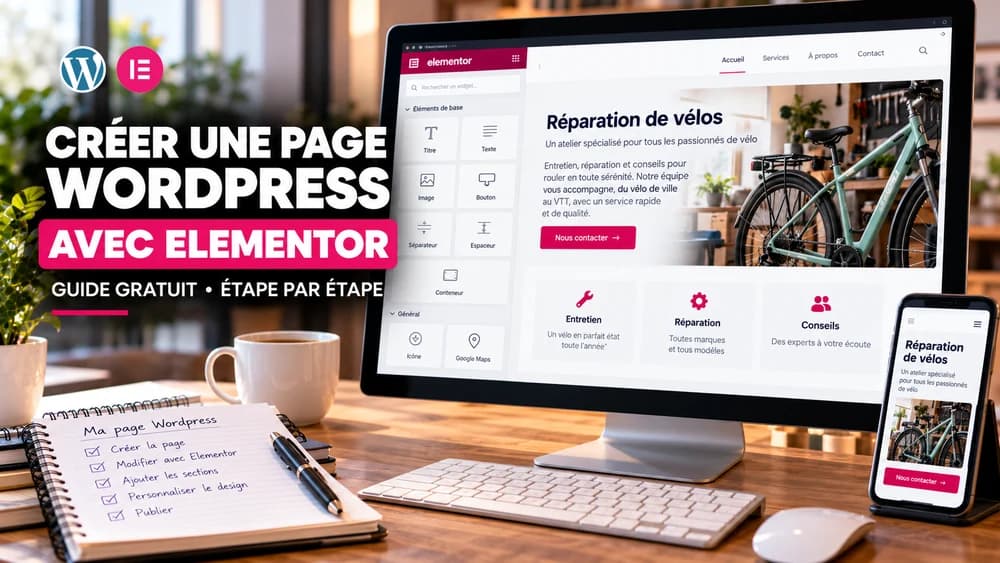
Transparence : certains liens vers Elementor présents sur cette page sont des liens affiliés. Claim26 peut percevoir une commission sur une première commande éligible, sans coût supplémentaire pour vous. La photographie d'illustration est générée par IA et ne représente pas une interface officielle d'Elementor.
Vérifiez ces quatre signaux.
✓Votre site WordPress existe ou sera installé sur un hébergement approprié
✓Le type de page, de formulaire et de modèle attendu est défini
✓Les fonctions du plan payant sont vérifiées avant commande
✓Les coûts d'hébergement et de renouvellement sont inclus
Le moyen le plus fiable de choisir est de tester une tâche réelle.
Utilisez un cas représentatif avant de déplacer tout votre système ou de payer pour plus de capacité.
Les points sensibles sont recoupés avant publication.
Les prix et fonctions logicielles peuvent évoluer. Les sources ci-dessous permettent de contrôler les informations qui influencent la décision.