Couleurs et polices globales Elementor : créer une charte cohérente
Créez des couleurs et polices globales, reliez-les aux widgets et diagnostiquez les conflits avec le thème sans payer pour une fonction déjà gratuite.
Pourquoi une charte globale plutôt que des retouches page par page
Les couleurs et les polices globales d’Elementor permettent de réutiliser une même palette sur les boutons, titres et encadrés. Une correction centralisée peut ensuite modifier tous les widgets réellement liés à ces styles, ce qui évite des dizaines d’éditions indépendantes.
Prenons un atelier fictif qui utilise un bleu pour ses appels à l’action, un fond ivoire et deux styles de titres. Ce scénario explique une méthode de maintenance et ne prétend pas qu’un site client de Claim26 a été testé ni qu’un changement de couleur augmente les ventes.
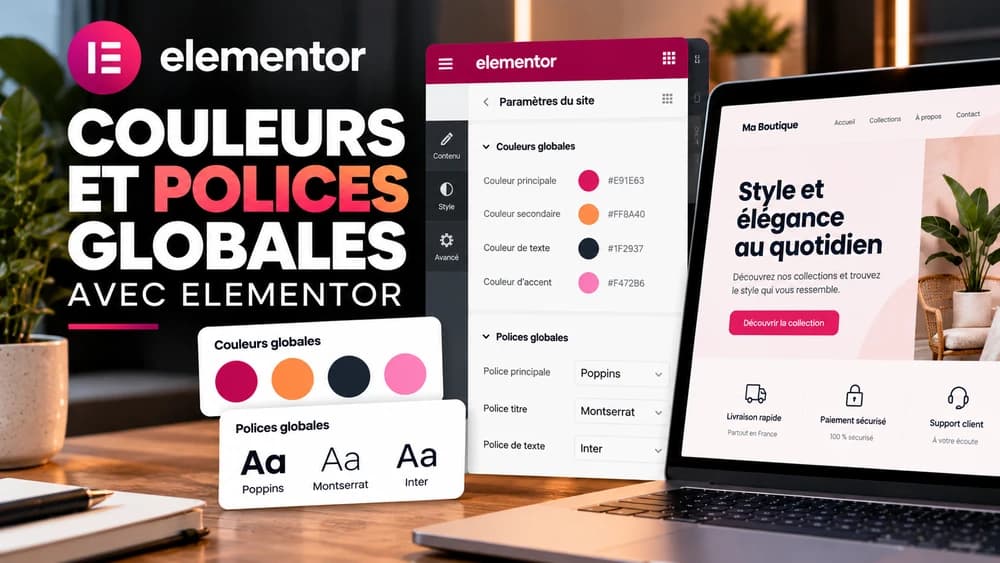
Trouver Global Colors et Global Fonts dans l’éditeur
La documentation Elementor datée de septembre 2026 indique un accès depuis WordPress, Elementor > Editor, puis Customize sous Global Colors ou Global Fonts. Les réglages Site Settings sont également accessibles depuis l’éditeur de page ; les libellés exacts varient selon la version.
Sur un site existant, notez le thème actif et sauvegardez les valeurs avant de modifier une couleur utilisée par plusieurs pages. Une modification globale peut entraîner des conséquences étendues : contrôlez-la d’abord sur un échantillon, idéalement dans un environnement de test.
Définir des couleurs par rôle et pas par numéro
Préparez une palette restreinte : action principale, accent secondaire, couleur de texte, fond neutre. Dans Global Colors, utilisez les styles prévus et créez si besoin des entrées nommées par leur fonction, comme « bouton principal », plutôt que des variantes « bleu 2 ».
Vérifiez le contraste réel du texte sur chaque fond, y compris les boutons et les états de focus. Le sélecteur de couleur ne dispense pas d’un contrôle d’accessibilité. Un joli échantillon sur une planche de marque peut être illisible en petit corps de texte.
Modifier une couleur globale puis sauvegarder
Dans Global Colors, sélectionnez le style à modifier, réglez la valeur et sauvegardez. Elementor explique que les éléments qui référencent cette variable récupèrent sa nouvelle couleur. Cette liaison explicite constitue le bénéfice du système global.
Mais un widget auquel vous avez attribué une valeur locale, un style du thème ou une règle CSS prioritaire ne suivra pas nécessairement la modification. Après l’enregistrement, comparez plusieurs pages pour distinguer les vrais composants liés des exceptions à corriger.
Construire une typographie réutilisable
Global Fonts permet de paramétrer la typographie et d’ajouter des styles nommés. Commencez avec une hiérarchie simple : titres principaux, sous-titres et texte courant. Une collection de vingt styles presque identiques alourdit la maintenance sans améliorer forcément la lisibilité.
Testez interligne, poids, longueur de ligne et tailles à l’écran de téléphone. Si une police est chargée depuis un fournisseur tiers, considérez aussi le chargement et les exigences de confidentialité de votre site. La police choisie ne suffit pas à définir un rendu accessible.
Attribuer la variable globale au bon widget
Ouvrez le widget Elementor, allez dans Style et sélectionnez l’icône de globe près du contrôle de couleur ou de typographie. Choisissez une entrée de votre design system. Vous reliez ainsi le widget à une définition commune, au lieu d’en recopier simplement la valeur actuelle.
Deux boutons peuvent afficher le même bleu, mais seul celui qui utilise effectivement la variable globale suivra sa prochaine modification. Pour le constater, changez temporairement une valeur dans une page de test et vérifiez la réaction de chaque élément avant la mise en ligne.
Distinguer Global Styles et Theme Style
Theme Style définit des valeurs par défaut pour les titres HTML, les boutons, les champs de formulaires et d’autres éléments. La documentation Elementor décrit ces paramètres comme un niveau de repli lorsque des réglages de widget ou des variables plus spécifiques ne sont pas appliqués.
Si un titre WordPress classique ne ressemble pas à un titre Elementor, examinez le thème et les surcharges avant de modifier toute la palette. La cascade de styles explique souvent l’écart : un problème de priorité CSS n’est pas nécessairement une défaillance de Global Colors.
Résoudre les conflits entre Elementor et un thème
Les options Disable Default Colors et Disable Default Fonts servent à éviter certains conflits entre les valeurs fournies par Elementor et celles du thème WordPress. Leur activation n’est pas obligatoire sur tous les sites, et le bon réglage dépend de la manière dont votre thème gère ses styles.
Comparez un article WordPress, une page Elementor, un menu et un formulaire après tout changement. Ne supprimez pas le Default Kit simplement pour repartir de zéro : Elementor y conserve les paramètres globaux, et le supprimer peut provoquer une réinitialisation inattendue.
Comprendre les variables Atomic et les limites de Pro
Les nouveaux éléments Atomic peuvent utiliser un Variables Manager séparé. Une documentation Elementor de mars 2026 explique comment synchroniser certaines variables avec les couleurs et polices globales des widgets classiques ; la synchronisation des polices y est limitée à Typography.
Le Design System de base est disponible dans Elementor Core. En revanche, le CSS personnalisé à l’échelle du site relève d’Elementor Pro. N’achetez pas Pro pour une simple palette partagée : vérifiez d’abord les besoins réels et les fonctions déjà accessibles sans abonnement.
Contrôle final sur ordinateur, mobile et clavier
Vérifiez les couleurs, titres et boutons sur l’accueil, une page de contenu, le menu et un formulaire. Testez le contraste, le focus clavier, les changements de taille et les widgets qui utilisent encore une valeur locale. Conservez les anciens réglages afin de pouvoir annuler une régression.
Pour construire une page, consultez notre tutoriel WordPress avec Elementor ; pour choisir un forfait, la comparaison Elementor gratuit versus Pro reste plus pertinente. Les guides sur les formulaires, les en-têtes et WooCommerce abordent des sujets séparés qui ne nécessitent pas cette même procédure.
Vérifiez ces quatre signaux.
✓Couleurs nommées par fonction
✓Widgets reliés aux styles globaux
✓Theme Style et surcharges identifiés
✓Contrastes et mobile contrôlés
Besoin de savoir si Elementor mérite une place dans votre stack ?
Consultez l’offre du logiciel et vérifiez ses prix, ses limites et ses fonctionnalités avant de choisir un abonnement.
Les points sensibles sont recoupés avant publication.
Les prix et fonctions logicielles peuvent évoluer. Les sources ci-dessous permettent de contrôler les informations qui influencent la décision.