Relancer un panier abandonné avec Systeme.io en 2026 : méthode simple et automatisée
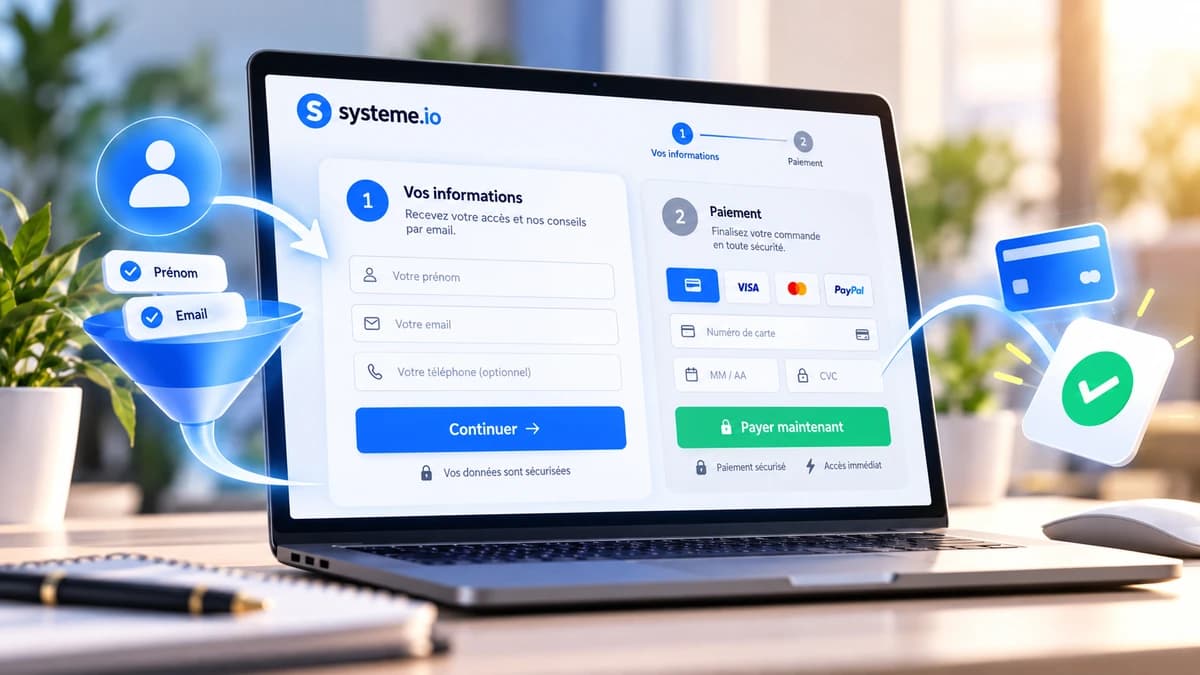
Pour relancer un paiement abandonné dans Systeme.io, utilisez un formulaire de commande en deux étapes afin de récupérer le contact avant la carte, marquez son entrée dans le paiement puis lancez une courte campagne ou un workflow. Dès qu’une vente est enregistrée, utilisez le déclencheur Nouvelle vente pour arrêter ou exclure l’acheteur de la relance.
Préparez trois choses, puis construisez.
- Un tunnel avec formulaire de commande en deux étapes
- Une campagne courte de 1 à 2 e-mails
- Deux contacts de test : un abandon et un achat
Commencez par récupérer le contact avant l’étape bancaire
La base de cette méthode est le formulaire de paiement en deux étapes. La première étape collecte les coordonnées, puis la seconde affiche le paiement. Si la personne quitte le parcours avant de payer, son contact peut déjà être présent dans votre base.
Cette mécanique donne un point de départ exploitable pour une relance. Elle ne signifie pas que Systeme.io détecte automatiquement un panier abandonné au sens strict : vous construisez le scénario à partir de l’entrée dans le formulaire et de l’absence d’achat après un délai.
Ajoutez un tag dès l’entrée dans le formulaire de paiement
Sur la page de commande, utilisez le déclencheur d’inscription au formulaire de l’étape du tunnel pour ajouter un tag clair, par exemple Paiement commencé. Ce tag identifie les personnes qui ont franchi la première étape.
Gardez un nom simple et réutilisable. Le but est de pouvoir distinguer facilement un prospect qui a commencé le paiement d’un client qui a réellement acheté.
Lancez une campagne de relance courte après un délai
Inscrivez le contact dans une campagne dédiée ou utilisez un workflow avec un délai. Un premier message peut rappeler l’offre et le lien de paiement ; un second peut répondre à une objection fréquente ou rappeler ce que le client reçoit après l’achat.
Évitez de transformer une hésitation en harcèlement. Une séquence courte est plus facile à tester et à arrêter proprement lorsqu’une vente survient.
Marquez l’achat avec le déclencheur Nouvelle vente
Systeme.io propose le déclencheur Nouvelle vente. Utilisez-le pour ajouter un tag client ou retirer le tag Paiement commencé. Ce signal permet de séparer les acheteurs des prospects encore en attente.
Dans un workflow, une décision basée sur le tag client peut empêcher la suite de la relance. Vous pouvez aussi utiliser l’action de désinscription d’une campagne lorsque le contact a finalement acheté.
Ne promettez pas une remise automatique à chaque abandon
La première relance peut simplement permettre de reprendre le paiement. Si vous proposez systématiquement une remise, certains visiteurs peuvent apprendre à quitter le parcours pour attendre une meilleure offre.
Testez d’abord le rappel simple, puis une réponse à l’objection ou un élément de réassurance. Une réduction éventuelle doit avoir un rôle précis dans votre stratégie.
Testez le scénario avec deux contacts de démonstration
Avec un premier contact, remplissez la première étape puis quittez avant paiement. Vérifiez le tag, le délai et la réception de la relance. Avec un second contact, allez jusqu’au paiement et contrôlez que la séquence s’arrête ou que le contact est correctement exclu.
Ce double test est indispensable : une relance qui continue après l’achat donne immédiatement une mauvaise impression.
Avant d’envoyer du trafic.
✓Le contact est enregistré avant le paiement
✓Un tag identifie le paiement commencé
✓La relance part après un délai cohérent
✓Une vente retire ou exclut le client de la relance
✓Les scénarios abandon et achat sont testés
Reproduisez les étapes dans votre propre compte.
Les étapes sont recoupées avec la documentation officielle.
Les interfaces et fonctions peuvent évoluer. Les liens ci-dessous permettent de contrôler les réglages actuels avant une mise en production.