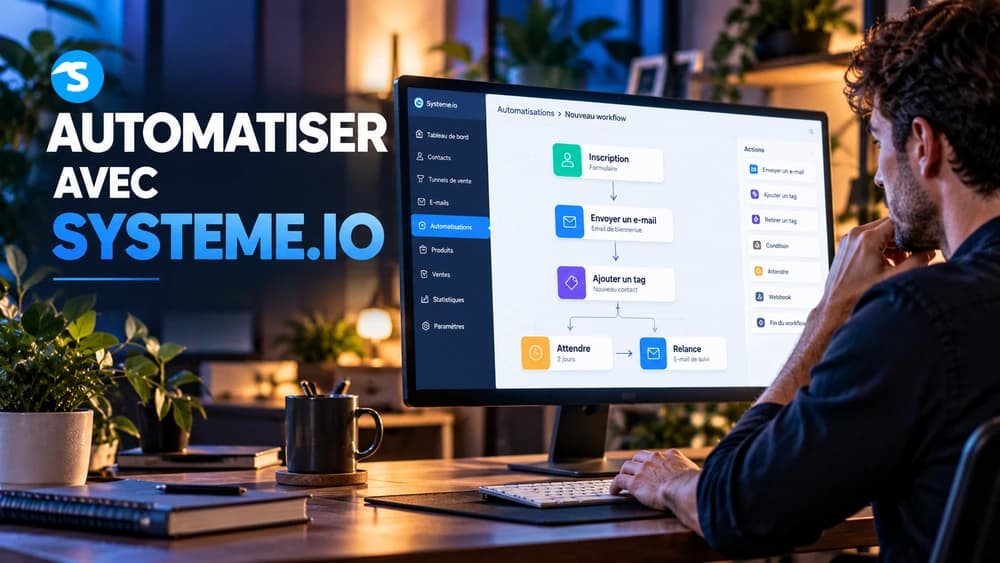
Créer un workflow dans Systeme.io en 2026 : automatisation visuelle étape par étape
Dans Systeme.io, créez un workflow depuis Automatisations > Workflows, ajoutez un déclencheur puis construisez le parcours avec des actions, délais et décisions. Testez chaque branche avec des contacts de démonstration avant de l’utiliser sur votre audience.
Préparez trois choses, puis construisez.
- Un événement de départ clairement défini
- Les actions à automatiser
- Un ou plusieurs contacts de test
Utilisez un workflow quand une règle simple ne suffit plus
Une règle convient très bien à un enchaînement court : un événement déclenche une action. Le workflow devient utile lorsque le parcours comporte plusieurs étapes, des délais ou des décisions.
L’objectif n’est pas de construire l’automatisation la plus impressionnante. Utilisez un workflow seulement lorsqu’il rend le parcours plus clair ou supprime une vraie tâche manuelle.
Créez le workflow et choisissez un déclencheur précis
Dans Automatisations puis Workflows, créez un nouveau workflow. Le scénario doit commencer par un déclencheur : par exemple l’ajout d’un tag, l’inscription à un formulaire de tunnel, de blog, de site ou de boutique créateur, ou encore un événement lié à une formation.
Choisissez le déclencheur le plus proche de l’action réelle du contact. Plus le point de départ est précis, plus il est facile de comprendre pourquoi une personne est entrée dans le workflow.
Ajoutez les actions dans l’ordre réel du parcours
Après le déclencheur, ajoutez les actions nécessaires : tag, inscription à une campagne, envoi d’un e-mail, accès à une ressource ou autre action disponible dans votre compte.
N’ajoutez pas une étape simplement parce qu’elle existe. Chaque bloc doit produire un effet utile ou préparer la décision suivante.
Ajoutez des délais seulement lorsqu’ils ont un rôle
Un délai peut éviter d’envoyer plusieurs messages à la suite ou laisser au prospect le temps d’effectuer une action. Il peut aussi rythmer un onboarding ou une séquence après achat.
Donnez un sens à chaque attente. Si vous ne pouvez pas expliquer pourquoi le workflow attend deux jours, le délai mérite probablement d’être revu.
Utilisez les décisions pour créer des parcours différents
Les décisions permettent d’adapter la suite selon l’état ou le comportement du contact. Vous pouvez ainsi éviter d’envoyer le même chemin à un client et à un prospect, ou séparer plusieurs situations dans un seul scénario.
Gardez peu de branches au départ. Une arborescence trop profonde devient difficile à tester et à maintenir, surtout si plusieurs tags ou campagnes dépendent les uns des autres.
Testez chaque branche avec des contacts de démonstration
Créez des contacts de test correspondant aux principaux cas, déclenchez le workflow et vérifiez l’ordre des actions. Contrôlez en particulier les tags, délais, e-mails, accès et sorties de scénario.
Après publication, surveillez les premières exécutions réelles. Une automatisation fiable se construit par petites itérations plutôt qu’en ajoutant dix branches avant le premier test.
Avant d’envoyer du trafic.
✓Le déclencheur correspond au bon événement
✓Chaque bloc a une utilité claire
✓Les délais ont une raison précise
✓Les branches sont limitées aux cas nécessaires
✓Chaque parcours est testé
Reproduisez les étapes dans votre propre compte.
Les étapes sont recoupées avec la documentation officielle.
Les interfaces et fonctions peuvent évoluer. Les liens ci-dessous permettent de contrôler les réglages actuels avant une mise en production.