Panier abandonné Shopify avec MailerLite : créer une relance automatique
Depuis le 15 octobre 2026, MailerLite peut envoyer des relances de panier abandonné pour Shopify. Connectez la boutique, identifiez les visiteurs via un formulaire MailerLite ou un lien de newsletter, vérifiez leur accord marketing puis créez un workflow « Abandoned cart » avec un e-mail et un délai. Les visiteurs anonymes ne déclenchent pas cette relance.
MailerLite peut-il relancer un panier Shopify abandonné en 2026 ?
Oui. Depuis le 15 octobre 2026, MailerLite propose un déclencheur « Abandoned cart » pour les boutiques Shopify connectées. Il peut lancer un e-mail lorsqu'un visiteur reconnu ajoute des produits à son panier puis quitte le site avant le paiement. Cette fonction est distincte de la relance d'un paiement commencé mais non terminé, appelée « Abandoned checkout ».
L'important est de connaître sa limite : MailerLite ne reconnaît pas automatiquement tous les visiteurs anonymes. Pour Shopify, l'automatisation de panier concerne les personnes identifiées par un formulaire MailerLite intégré à la boutique ou par un clic sur un lien issu d'un e-mail MailerLite. Elles doivent également être des abonnés actifs ayant consenti au marketing. Ce tutoriel décrit le processus documenté ; aucun compte client ni résultat de vente n'a été testé par Claim26.
Pourquoi distinguer « Abandoned cart » et « Abandoned checkout » ?
Le panier abandonné correspond au visiteur qui a placé des articles dans son panier puis s'est arrêté avant le passage en caisse. Le paiement abandonné concerne une personne qui a commencé le passage en caisse sans finaliser la commande. Les deux comportements se produisent à des étapes différentes : un e-mail de panier peut rappeler la sélection ; un e-mail de paiement permet de revenir au parcours de commande.
MailerLite indique qu'un panier est considéré comme abandonné après environ 30 minutes d'inactivité. S'il passe entre-temps au paiement, le panier n'est plus classé comme abandonné. Dans Shopify, le déclencheur « Abandoned checkout » de MailerLite est soumis à une autre restriction importante : il cible les clients qui ont déjà effectué au moins une commande. Les nouveaux acheteurs et clients invités ne sont pas automatiquement éligibles à ce workflow. Il faut donc éviter de regrouper ces deux cas dans une seule promesse.
- Abandoned cart : panier rempli, départ avant checkout, uniquement visiteur reconnu et consentant.
- Abandoned checkout : paiement commencé puis quitté, restriction Shopify sur les clients déjà acheteurs.
- Commande terminée : ne doit pas recevoir une relance qui lui demande de terminer un achat déjà effectué.
Quelle est la nouveauté du 15 octobre 2026 ?
Une ancienne documentation MailerLite et certaines pages de modèles d'automatisation mentionnaient uniquement WooCommerce ou d'autres solutions e-commerce. La note officielle « What's new » du 15 octobre 2026 confirme explicitement l'arrivée des e-mails de panier abandonné pour Shopify. Le tutoriel général et l'aide de l'intégration ont ensuite été mis à jour pour préciser les conditions d'identification du visiteur.
Ne prenez donc pas une ancienne liste de plateformes comme une preuve d'indisponibilité actuelle. À l'inverse, le changement annoncé ne signifie pas que chaque boutique Shopify peut relancer n'importe quel visiteur. Dans votre espace, vérifiez la présence du déclencheur « Abandoned cart », le bon connecteur, le statut des abonnés et les réglages de la boutique avant de considérer la fonction comme opérationnelle.
Étape 1 — Connecter correctement Shopify et MailerLite
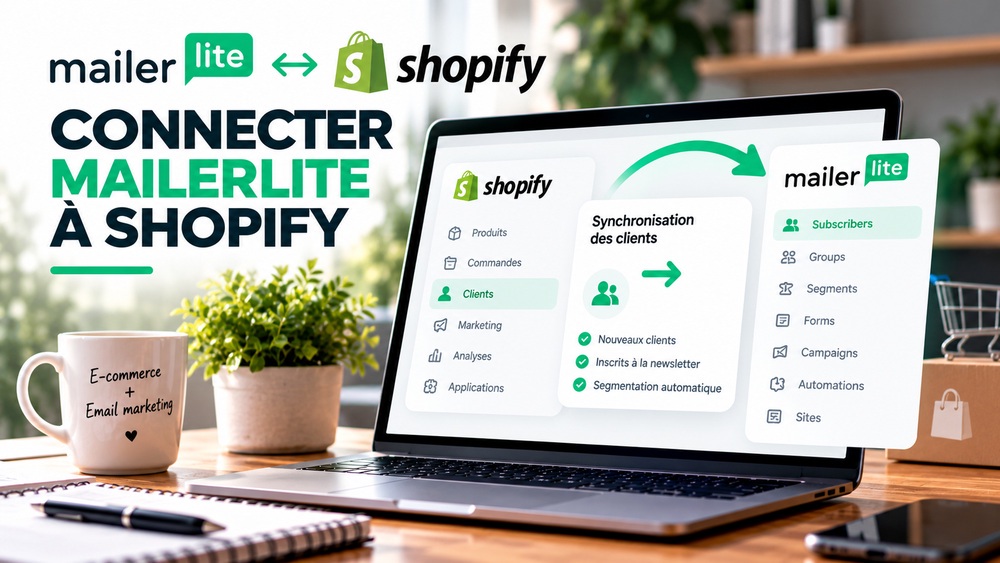
Commencez dans l'administration de Shopify, rubrique Applications. Recherchez « MailerLite Email Automation », en vérifiant que l'application est bien publiée par MailerLite. Installez-la, puis suivez l'authentification afin d'autoriser la connexion de votre compte MailerLite. Selon la version de Shopify, les intitulés et l'écran intermédiaire peuvent varier.
Le connecteur synchronise notamment des informations d'abonné, le consentement marketing et des données d'achat. Il peut aussi associer les produits de la boutique aux blocs d'e-mail. Toutefois, le fait de voir les clients dans les deux outils ne suffit pas à prouver que le suivi des paniers est prêt. Ne déclenchez aucun envoi tant que le consentement, la reconnaissance du visiteur et les e-mails automatiques déjà actifs n'ont pas été vérifiés.
Étape 2 — Activer les formulaires MailerLite sur la boutique
Pour reconnaître une partie des visiteurs avant le passage en caisse, MailerLite explique que l'inscription via un formulaire MailerLite sur Shopify peut établir l'identité du navigateur. Créez votre formulaire dans MailerLite, activez-le, puis vérifiez les réglages de l'extension MailerLite dans la boutique pour autoriser son affichage. Un formulaire intégré peut également être installé selon la procédure officielle de l'outil.
Un visiteur qui clique sur un lien menant à la boutique depuis une newsletter MailerLite peut aussi être reconnu. La reconnaissance repose notamment sur un jeton enregistré dans le navigateur ; changer d'appareil, supprimer les cookies ou utiliser un navigateur différent peut la faire disparaître. Ne prétendez pas que l'identification couvre tous les clients et ne recueillez pas davantage de données que nécessaire.
Étape 3 — Vérifier la permission de recevoir des e-mails
Dans MailerLite, l'automatisation de panier s'adresse aux abonnés actifs qui ont accepté les communications marketing. Un client désabonné ne doit pas entrer dans le workflow, même si le panier semble identifiable. Pour les nouveaux clients, le choix d'inscription proposé dans le formulaire ou au paiement doit être compréhensible et compatible avec les paramètres synchronisés.
Ne confondez pas les e-mails nécessaires à une commande avec des messages destinés à convaincre de revenir acheter. Ces derniers sont traités comme du marketing dans les règles de MailerLite. Pour une boutique française, vérifiez les règles applicables au consentement, à l'information des personnes et au droit de désinscription avant de mettre en place les relances. La documentation technique du fournisseur ne remplace pas une analyse juridique de votre cas.
Étape 4 — Créer un nouveau workflow dans MailerLite
Ouvrez « Automations » dans MailerLite puis choisissez « Create workflow » (Créer un workflow). Dans la colonne des déclencheurs, descendez jusqu'à la section e-commerce. Sélectionnez « Abandoned cart » plutôt que « Abandoned checkout » : le type choisi détermine l'événement qui fera entrer l'abonné dans le parcours.
Sélectionnez ensuite la boutique Shopify concernée et réglez le temps d'attente proposé dans les paramètres du déclencheur. Le délai n'est pas une garantie que chaque abandon sera détecté ; il définit le moment où une situation éligible pourra déclencher la suite. En présence de plusieurs boutiques, ne choisissez pas le magasin par habitude : le mauvais magasin ferait intervenir une mauvaise sélection de produits.
Étape 5 — Choisir un délai de relance adapté
Le guide MailerLite vous laisse sélectionner un délai avant le déclenchement. Pour commencer, vous pouvez tester une relance quelques heures après l'abandon, à condition que le comportement suivi et le consentement soient bien établis. Le seuil de détection initial du panier et le délai d'envoi du message ne doivent pas être confondus.
Envoyer immédiatement plusieurs messages peut irriter les acheteurs, surtout si une commande est passée sur un autre appareil. Établissez un seul e-mail pertinent, puis mesurez les réactions avant de programmer un second rappel. Aucun délai standard n'est garanti comme le plus rentable : la valeur de la commande et le rythme habituel de la boutique influencent l'expérience.
Étape 6 — Ajouter un e-mail dans le parcours
Glissez une étape « Email » dans le workflow. Renseignez le nom interne, l'objet, le nom de l'expéditeur et l'adresse d'envoi, puis ouvrez « Design email ». Choisissez un modèle adapté aux relances e-commerce ou construisez un message simple. L'objectif n'est pas de cacher la provenance du message, mais d'aider l'abonné à retrouver les articles qu'il avait sélectionnés.
Le texte peut rappeler la disponibilité du panier sans inventer une urgence. Exemple d'objet : « Vous aviez repéré quelque chose ? ». Dans le corps, écrivez une introduction courte, un rappel des articles et un lien de retour à la boutique. Évitez « votre commande est prête » tant que le paiement n'a pas eu lieu. La mention de la boutique, le droit de se désinscrire et les informations attendues d'une communication marketing doivent rester accessibles.
Étape 7 — Utiliser le bloc de panier abandonné
Le modèle d'e-mail de panier abandonné peut intégrer un bloc prévu pour les données e-commerce. Selon le type de connexion, les articles et leur lien sont ajoutés à partir du panier reconnu. MailerLite recommande de vérifier la présence de ce bloc, car un simple bouton générique ne remplace pas une sélection de produits contextualisée.
Prévisualisez la mise en page sur ordinateur et sur mobile. Les images doivent conserver leur forme, les prix doivent correspondre à ceux du magasin, et le bouton ne doit pas emmener vers une page supprimée. Il est particulièrement important de faire un test avec un abonné autorisé et un panier factice avant d'activer une campagne destinée à des clients.
Étape 8 — Publier et activer l'automatisation
Après la création de l'e-mail, utilisez « Done editing » puis vérifiez les étapes du workflow. Assurez-vous que le déclencheur désigne Shopify, que le délai et le contenu sont corrects, et qu'aucun autre message incompatible n'est déjà programmé au même endroit du parcours. Activez ensuite le workflow à l'aide de la commande « Activate ».
L'activation ne signifie pas que des e-mails sont déjà partis ni que les abandons seront tous détectés. Pour valider le fonctionnement, examinez les inscriptions au parcours dans MailerLite et les détails du test. Il est préférable de commencer avec une séquence courte et vérifiée plutôt qu'avec trois rappels et une promotion ajoutés sans contrôle.
Éviter les doubles relances Shopify et MailerLite
Shopify peut déjà envoyer des messages automatiques pour les paiements abandonnés. MailerLite recommande de désactiver les e-mails Shopify de paiement abandonné si vous utilisez à la place son workflow « Abandoned checkout ». Sinon, un même client pourrait recevoir deux sollicitations proches. Le chemin d'administration Shopify indiqué dans l'aide est Marketing > Automations, puis la gestion du scénario correspondant.
Pour le panier abandonné, vérifiez également les autres applications marketing installées : un outil tiers, un e-mail Shopify et MailerLite peuvent parfois couvrir des situations voisines. L'objectif n'est pas de désactiver toutes les notifications transactionnelles. Il faut repérer uniquement les scénarios de relance commerciale qui se chevauchent et conserver ceux dont le rôle et le déclencheur sont explicitement voulus.
Peut-on envoyer deux rappels sans multiplier les sollicitations ?
MailerLite permet d'ajouter des délais, des conditions et des messages supplémentaires dans un workflow. Une séquence prudente peut se limiter à un premier rappel utile puis, seulement si l'achat n'est toujours pas enregistré et si le contact demeure éligible, à un second message occasionnel. Vérifiez la logique de sortie de l'automatisation avant de prévoir plusieurs e-mails.
Ne considérez pas le taux d'ouverture comme une preuve certaine d'intérêt. Certains clients de messagerie chargent les images automatiquement, et les conversions attribuées à une campagne dépendent des règles de suivi. Un rappel supplémentaire doit se justifier par l'expérience du destinataire, pas uniquement par un objectif artificiel de chiffre d'affaires.
Pourquoi un visiteur anonyme ne reçoit-il aucun message ?
Dans le fonctionnement Shopify décrit par MailerLite, le panier abandonné ne déclenche pas un e-mail pour un visiteur totalement anonyme. Le système doit pouvoir relier l'activité du navigateur à un abonné MailerLite identifié, par exemple via un formulaire MailerLite de la boutique ou un clic depuis un e-mail de la plateforme. Un panier rempli sans cette reconnaissance n'est pas récupérable par simple activation du workflow.
Un client ayant donné son adresse uniquement à un outil externe peut ne pas être reconnu de la même manière ; les cookies effacés, la navigation privée ou le changement d'appareil créent d'autres ruptures. La bonne réaction n'est pas de forcer une collecte invisible, mais d'améliorer vos formulaires consentis et de tester le parcours réellement pris en charge.
Pourquoi le paiement abandonné n'est-il pas déclenché ?
Un paiement abandonné est un autre événement. MailerLite précise que Shopify limite ses workflows « Abandoned checkout » aux clients qui ont déjà passé au moins une commande sur la boutique. Un acheteur invité ou une première commande non finalisée peuvent donc ne jamais entrer dans le scénario, même si une adresse électronique apparaît au paiement.
Un abonné inactif ou désabonné reste également exclu des communications marketing. Vérifiez donc séparément la relation client, son statut MailerLite, l'acceptation marketing, le bon magasin choisi et le point exact d'abandon. Cette distinction évite de considérer un test raté comme une panne de connexion lorsque le profil n'était pas éligible.
Dépannage : l'e-mail n'est pas parti après le panier
Commencez par vérifier que l'application Shopify est toujours connectée, que les permissions nécessaires sont actives et que le workflow MailerLite n'est pas en brouillon. Assurez-vous que le magasin sélectionné est le bon, que l'abonné est actif et consentant, qu'il a été reconnu dans son navigateur et qu'il n'est pas passé au paiement pendant la période de détection.
Contrôlez ensuite le délai du déclencheur, l'existence d'un bloc e-commerce correctement alimenté et les éventuelles conditions qui arrêtent l'automatisation. Pour reproduire un cas, utilisez une adresse de test dont vous avez la maîtrise et ne présentez pas les données générées comme celles d'un client réel. Si la situation persiste, transmettez au support MailerLite une description précise du scénario, sans envoyer des données personnelles superflues.
- Le bon magasin Shopify est-il sélectionné dans le déclencheur ?
- Le contact est-il actif dans MailerLite, avec consentement marketing ?
- La reconnaissance MailerLite a-t-elle eu lieu sur ce navigateur ?
- Le panier a-t-il été réellement abandonné avant checkout ?
- Le workflow est-il actif, et son délai écoulé ?
Comment tester le workflow sans contacter de vrais clients ?
Créez un profil de test dont vous contrôlez l'adresse et la navigation. Inscrivez ce profil à un formulaire MailerLite placé sur la boutique et acceptez volontairement la communication marketing. Ajoutez un article test au panier, quittez la boutique sans engager le paiement, puis attendez le délai de reconnaissance et celui du workflow. Vérifiez les événements enregistrés dans MailerLite.
Répétez ensuite le scénario en passant au paiement : il ne devrait plus entrer dans le cas « panier abandonné ». Pour tester le paiement abandonné sur Shopify, utilisez un profil ayant une commande antérieure seulement si vous pouvez le faire sans coût non souhaité. Ne mettez pas en place d'achats réels payants uniquement pour une démonstration. Terminez par vérifier la suppression de l'abonnement et l'absence de relance sur un contact désabonné.
Suivre les commandes sans inventer un chiffre d'affaires récupéré
Les rapports MailerLite permettent de consulter des statistiques d'envoi, de clic et, lorsque le suivi e-commerce est configuré, des informations sur les achats attribués. Cette attribution utilise une fenêtre de suivi configurable, documentée par MailerLite, et n'équivaut pas nécessairement à la preuve qu'un e-mail a causé une vente supplémentaire.
Lors de l'analyse, distinguez les paniers reconnus, les workflows déclenchés, les e-mails effectivement envoyés, les clics et les commandes réelles. Un achat après un e-mail ne doit pas être automatiquement présenté comme une commande qui aurait été perdue sans relance. Pour une petite boutique, la qualité des tests et la satisfaction des clients comptent davantage qu'un pourcentage de récupération pris hors contexte.
Faut-il ajouter un code promotionnel à la relance ?
Une remise peut aider certains clients, mais elle réduit aussi la marge et peut habituer les acheteurs à attendre une promotion. Commencez par vérifier que la page du produit est claire, que les frais de livraison sont visibles et que le paiement fonctionne. Le message de relance doit répondre à une hésitation réelle plutôt que promettre immédiatement un avantage.
Si vous choisissez de proposer un code Shopify, vérifiez son existence, sa durée et ses exclusions dans l'administration avant de le communiquer. Évitez de mentionner une réduction qui n'est pas applicable au contenu du panier. Le produit, les tailles, les frais et les délais de livraison doivent rester présentés de manière exacte.
MailerLite gratuit : peut-on activer cette automatisation ?
Les automatisations MailerLite et les intégrations e-commerce sont soumises aux fonctions et limites du forfait du compte. La documentation de l'intégration décrit les déclencheurs disponibles lorsqu'une boutique compatible est connectée, mais ne garantit pas que tous les niveaux d'abonnement disposent du même nombre d'automatisations actives. La grille peut évoluer.
Le bon réflexe est de vérifier les limites de votre offre dans MailerLite et la présence effective du déclencheur e-commerce dans « Automations » avant de souscrire à une formule supérieure. Un compte gratuit peut convenir à une première expérimentation lorsque la fonction y est autorisée ; n'achetez pas un plan uniquement sur la base d'une ancienne capture ou d'une promesse de ventes.
Quand choisir MailerLite, Shopify Email ou un autre outil ?
MailerLite est intéressant lorsque vous utilisez déjà ses formulaires, newsletters et segments et souhaitez relier les comportements de boutique à vos messages marketing consentis. Sa nouvelle relance de panier Shopify renforce ce parcours, mais ses limites de reconnaissance et d'éligibilité doivent être acceptées. Shopify propose aussi ses propres outils de marketing et des notifications de paiement abandonné.
Comparez surtout la couverture réelle des clients, les types de déclencheurs, le suivi, les frais de votre abonnement et la simplicité de maintenance. Pour une boutique qui reçoit principalement des visiteurs anonymes, n'annoncez pas que MailerLite récupérera tous les paniers : ni le connecteur ni un outil tiers ne peuvent garantir ce résultat. Choisissez un seul scénario de relance principal et vérifiez-le complètement.
Les questions fréquentes sur les paniers abandonnés
Combien de temps avant l'abandon ? L'aide MailerLite mentionne un panier considéré comme abandonné après 30 minutes ; le délai choisi dans l'automatisation règle le déclenchement. Faut-il Shopify Plus ? La documentation ne présente pas cette formule comme une condition générale de son déclencheur. Un visiteur sans compte peut-il recevoir un e-mail ? Seul un visiteur identifié et éligible peut entrer dans ce suivi Shopify ; les personnes anonymes restent exclues.
Un client qui a passé au paiement reçoit-il les deux relances ? Les fonctions sont conçues pour distinguer l'abandon de panier de l'abandon de paiement. Est-il possible de relancer un ancien client sans consentement ? Pas dans les conditions de marketing de MailerLite. Faut-il désactiver les messages Shopify ? Évitez les doublons pour les mêmes abandons de paiement ; conservez les autres notifications transactionnelles nécessaires.
Conclusion : tester un panier reconnu avant d'automatiser tout le magasin
La méthode la plus fiable est courte : connecter Shopify, rendre le visiteur identifiable via MailerLite, obtenir une permission marketing valide, créer un workflow « Abandoned cart », concevoir un e-mail adapté et réaliser un test contrôlé. Le nouveau déclencheur Shopify du 15 octobre 2026 ne dispense pas de ces prérequis.
Un seul parcours fonctionnel vaut mieux qu'une série de relances trop larges. Si vous utilisez MailerLite, consultez ses fonctionnalités actuelles et les limites de votre formule avant de généraliser. Claim26 peut percevoir une commission si vous souscrivez à une offre éligible par son lien partenaire ; ce guide ne prétend ni mesurer vos revenus ni garantir la récupération de paniers.
Vérifiez ces quatre signaux.
✓Intégration officielle Shopify et MailerLite connectée
✓Contacts actifs et consentement marketing vérifiés
✓Visiteur reconnu depuis un formulaire ou un lien MailerLite
✓Déclencheur « Abandoned cart » distinct de « Abandoned checkout »
✓Délai et e-mail testés, autres relances inspectées
Le moyen le plus fiable de choisir est de tester une tâche réelle.
Utilisez un cas représentatif avant de déplacer tout votre système ou de payer pour plus de capacité.
Les points sensibles sont recoupés avant publication.
Les prix et fonctions logicielles peuvent évoluer. Les sources ci-dessous permettent de contrôler les informations qui influencent la décision.