Connecter MailerLite à WooCommerce : abonnés, e-mails et paniers abandonnés
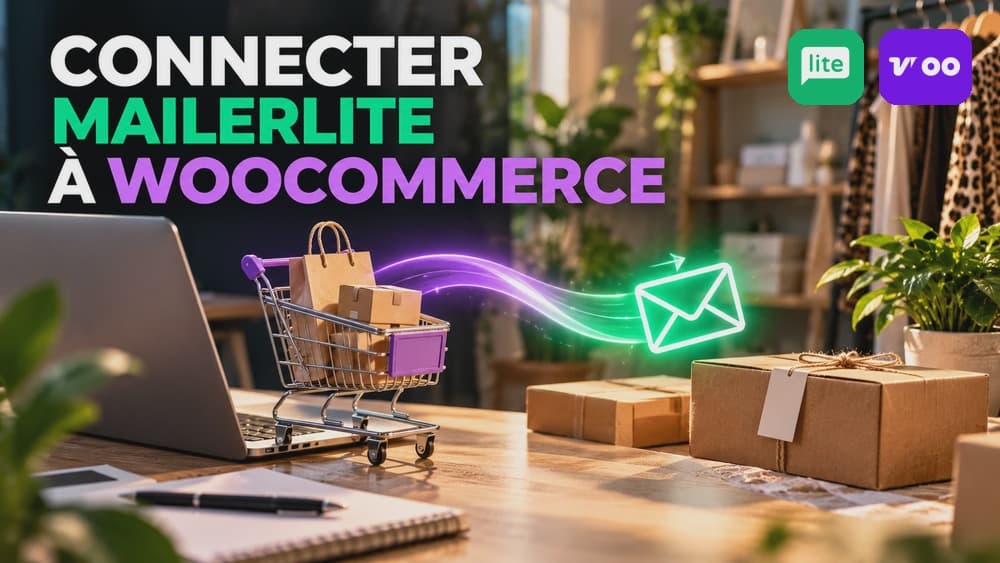
Pour connecter MailerLite à WooCommerce, utilisez le plugin actuel, un jeton API privé et un groupe d'abonnés consentants ; vérifiez le réglage « Add subscribers after checkout » avant d'activer les paniers abandonnés.
À qui sert cette connexion, et quand choisir une autre solution ?
Le module WooCommerce–MailerLite relie une boutique WordPress aux abonnés qui souhaitent recevoir des communications marketing. Il permet de retrouver des données de commande, d'ajouter des produits dans une newsletter et de déclencher certains e-mails en fonction des achats. Il ne remplace ni la caisse WooCommerce, ni la gestion du stock, ni le consentement des clients.
Ce guide s'adresse au marchand qui utilise déjà WooCommerce, pas à celui qui hésite encore entre WooCommerce et Shopify. Exemple illustratif : une petite boutique de décoration veut envoyer une sélection de nouveaux objets à ses abonnés puis mesurer les clics vers les produits. Aucune boutique ni campagne réelle n'a été connectée par Claim26 ; les étapes s'appuient sur l'aide de MailerLite : https://www.mailerlite.com/help/how-to-connect-woocommerce-to-mailerlite.
Installer le bon module dans WordPress
Dans le tableau de bord WordPress, ouvrez Extensions, puis Ajouter une extension. Recherchez « WooCommerce - MailerLite » et vérifiez le nom de l'éditeur et la compatibilité avant d'appuyer sur Installer et Activer. Le réglage apparaît ensuite dans WooCommerce, onglet MailerLite. Vérifiez d'abord que la boutique, WordPress et WooCommerce fonctionnent normalement et disposent d'une sauvegarde récente.
L'aide MailerLite mentionne un forfait Business nécessaire pour installer des extensions sur certains sites WordPress.com hébergés. Cette exigence ne doit pas être présentée comme un abonnement obligatoire pour toutes les installations WordPress auto-hébergées. Ne confondez pas non plus le module actuel avec les procédures MailerLite Classic utilisant une autre interface.
Connecter le compte avec un jeton API protégé
Dans MailerLite, ouvrez Integrations puis MailerLite API et créez un jeton identifié, par exemple « Boutique WooCommerce ». Revenez dans WooCommerce > MailerLite, collez ce jeton dans le champ prévu et utilisez Connect account. Choisissez ensuite un groupe MailerLite de destination avant de lancer Start import. Ce chemin est décrit dans l'aide officielle : https://www.mailerlite.com/help/how-to-connect-woocommerce-to-mailerlite.
Ce jeton donne accès à une connexion technique. Ne le placez jamais dans une page publique, dans un article de blog, dans une capture non masquée ou dans un dépôt GitHub. Si vous suspectez une divulgation, révoquez-le depuis le compte MailerLite et connectez le module avec un nouveau jeton. Contrôlez ensuite l'état de la connexion plutôt que d'importer plusieurs fois les mêmes contacts.
Choisir les données synchronisées et les produits exclus
Les réglages Synchronization permettent de sélectionner le groupe d'abonnés, les champs optionnels et les produits à ignorer dans certains scénarios e-commerce. Le nom et l'adresse e-mail restent nécessaires. On peut également transmettre la langue du client dans un champ dédié et relancer la synchronisation des catégories, produits et données manquantes.
Faites d'abord un petit inventaire : avez-vous besoin du total dépensé, du nombre de commandes ou seulement d'un groupe newsletter ? Inutile d'importer des données personnelles sans finalité. Pour une boutique multilingue, le champ langue est un indice utile pour segmenter correctement les messages, mais il faut en vérifier la valeur réelle avant tout envoi.
Configurer la case newsletter sans forcer le consentement
Le réglage « Subscribe at checkout » permet aux acheteurs qui le souhaitent de rejoindre la liste. Le module propose aussi la position et le libellé de la case, un réglage de réinscription et des options de présélection ou de masquage. Pour une collecte loyale, affichez clairement une case facultative, non cochée au départ, avec la promesse de newsletter ; ne transformez pas chaque achat en autorisation de prospection.
Un client qui paie sans accepter le marketing n'est pas automatiquement un abonné actif MailerLite. Si vous activez le double opt-in, il faudra aussi attendre la confirmation envoyée par e-mail. Gardez une trace cohérente de l'accord et vérifiez vos obligations dans le pays ciblé. Un paramètre technique permettant de masquer la case ne dispense pas des règles de consentement.
Un réglage qui bloque la relance de panier sans prévenir
Le module possède l'option « Add subscribers after checkout », qui ajoute les contacts seulement après une commande terminée. MailerLite indique expressément que l'activer désactive la fonctionnalité de panier abandonné. Avant de l'activer pour des raisons de simplicité, décidez si votre priorité est une newsletter après-achat ou des scénarios de relance avant paiement.
Si les relances de panier semblent absentes alors que le module est connecté, contrôlez ce réglage en premier. N'essayez pas de contourner l'obligation de consentement pour augmenter le nombre de messages envoyés. Pour un panier de visiteur inconnu ou un client non abonné, l'absence de relance peut être le comportement correct et non une panne. Source : https://www.mailerlite.com/help/how-to-connect-woocommerce-to-mailerlite.
Bien distinguer panier et paiement abandonnés
« Abandoned cart » concerne l'ajout de produits sans passage en caisse. « Abandoned checkout » correspond à une procédure de paiement commencée puis interrompue. MailerLite documente les deux déclencheurs pour WooCommerce, ainsi que les achats de n'importe quel produit, d'un produit précis, d'une catégorie et les seuils de fréquence d'achat : six familles au total. La disponibilité exacte peut dépendre de la connexion et de ses réglages.
Le panier abandonné nécessite notamment de reconnaître un abonné actif ayant consenti au marketing et, selon l'aide MailerLite, d'être connecté à son compte boutique. Le paiement abandonné suppose que l'adresse e-mail soit connue avant l'abandon. Ne confondez pas ce cas avec la limitation spécifique décrite par MailerLite pour les premiers acheteurs Shopify. Sources : https://www.mailerlite.com/help/e-commerce-automation-triggers et https://www.mailerlite.com/help/how-to-create-an-abandoned-checkout-email-automation.
Créer une première relance courte et vérifiable
Dans Automations, créez un workflow, choisissez le magasin et le déclencheur qui correspond à l'étape de votre parcours. Définissez le délai, puis ajoutez un e-mail avec un bloc de panier abandonné adapté. MailerLite indique que le panier devient abandonné après trente minutes sans progression vers le paiement ; le délai de déclenchement du workflow constitue un réglage distinct.
Commencez par un seul message qui rappelle les produits et renvoie au panier, sans créer de fausse urgence ni garantir une remise. Une fois le workflow activé, suivez les statuts : il doit s'arrêter si le client passe à la caisse ou conclut son achat. Évitez les doubles relances : vérifiez si WooCommerce ou une autre extension envoie déjà des messages similaires. Source : https://www.mailerlite.com/help/how-to-create-an-abandoned-cart-email-automation.
Utiliser les produits et comprendre les chiffres des campagnes
Le bloc Products de MailerLite permet d'importer des produits WooCommerce dans une newsletter ou une page de présentation, avec image, prix et lien vers la boutique. Vérifiez les fiches encore publiées et leurs prix réels. Pour attribuer les visites depuis les campagnes, l'aide demande d'activer « Track links » ; un clic suivi ne constitue cependant pas une vente.
Attention à une panne discrète : selon l'aide officielle, les blocs e-commerce de MailerLite acceptent les images produit WooCommerce en JPG ou PNG, mais pas en WebP. Cette limite concerne les images transmises dans les blocs produits MailerLite, pas les couvertures WebP des articles de Claim26. De plus, « Total revenue » pour une campagne ne correspond pas à « Woo total spent » pour l'ensemble des commandes. Source : https://www.mailerlite.com/help/how-to-connect-woocommerce-to-mailerlite.
Dépanner avec six indicateurs plutôt que réinstaller à l'aveugle
Si un achat n'apparaît pas, ouvrez une commande WooCommerce et cherchez le panneau MailerLite. Il indique notamment si le client a accepté la liste, s'il y a été ajouté, si son profil existait déjà, si ses données ont été mises à jour, si la commande a été transmise et si le suivi est terminé. Vérifiez aussi le statut Pending payment, Processing ou Completed, l'activité de l'abonné et la confirmation de double opt-in.
Testez avec une adresse dont vous contrôlez l'inscription et le consentement, sans envoyer une campagne réelle à des personnes non autorisées. Si aucun déclencheur ne part, contrôlez l'état actif du workflow, les données arrivant dans MailerLite et le réglage « Add subscribers after checkout ». Vous n'avez pas besoin de recréer le compte ni de changer plusieurs paramètres simultanément. Sources : https://www.mailerlite.com/help/how-to-connect-woocommerce-to-mailerlite et https://www.mailerlite.com/help/e-commerce-automation-does-not-trigger-after-a-purchase.
Checklist de validation avant une campagne
Avant un lancement, vérifiez : module officiel activé, jeton protégé, bon groupe, case marketing volontaire, champs utiles, une adresse test confirmée, un produit importé correctement, un lien de newsletter ouvrable et le déclencheur choisi actif. Testez la version mobile des formulaires et le désabonnement ; contrôlez une boutique multilingue avec des adresses et messages adaptés.
MailerLite convient si vous souhaitez construire une relation e-mail avec les clients consentants de WooCommerce. Si le vrai problème est le choix du logiciel ou les limites du forfait, consultez les guides Claim26 « MailerLite gratuit », « MailerLite avis » et « MailerLite automatisation ». Le bon indicateur de départ est une connexion qui fonctionne sur un profil de test, pas une promesse de taux de récupération ou de chiffre d'affaires.
Vérifiez ces quatre signaux.
✓Jeton API non public
✓Case newsletter facultative
✓Relance de panier désactivée si import après paiement
✓JPG/PNG dans blocs produits MailerLite
Besoin de savoir si MailerLite mérite une place dans votre stack ?
Consultez l’offre du logiciel et vérifiez ses prix, ses limites et ses fonctionnalités avant de choisir un abonnement.
Les points sensibles sont recoupés avant publication.
Les prix et fonctions logicielles peuvent évoluer. Les sources ci-dessous permettent de contrôler les informations qui influencent la décision.