Connecter MailerLite à Shopify : abonnés, achats et e-mails automatiques
Installez la bonne application MailerLite Shopify, synchronisez seulement les contacts consentants pour le marketing, puis configurez les campagnes et déclencheurs réellement compatibles.
Définir le rôle de MailerLite dans une boutique Shopify
Relier Shopify à MailerLite sert à synchroniser les contacts autorisés, les informations d'achat et certaines interactions e-commerce pour créer des campagnes et des automatisations. Ce n'est pas un remplacement du paiement Shopify, du catalogue produit ni des réglages natifs de consentement. Avant de connecter les comptes, choisissez un usage précis : par exemple une newsletter pour les clients ayant accepté les communications commerciales.
Prenons une petite boutique fictive de vêtements qui souhaite envoyer des conseils d'entretien après une commande et avertir ses abonnés des nouveautés. Cet exemple aide à construire une procédure contrôlable ; Claim26 n'a connecté aucun magasin ni observé de campagne réelle. Il faut aussi distinguer les visiteurs anonymes, les acheteurs et les abonnés consentants : ils ne donnent pas tous les mêmes permissions.
Installer la bonne application, pas l'ancienne version Classic
Dans l'administration Shopify, ouvrez Apps et recherchez l'application officielle MailerLite Email Automation par MailerLite. Vérifiez le nom de l'éditeur avant l'installation. Après confirmation côté Shopify, utilisez Connect puis connectez-vous à votre compte MailerLite et autorisez les accès demandés. L'aide officielle décrit une connexion par autorisation, non un copier-coller d'une clé API dans chaque formulaire.
Certaines pages plus anciennes évoquent une intégration MailerLite Legacy (Classic) et un autre déroulement avec clé API. Ne mélangez pas les deux versions. Contrôlez les coûts et les autorisations éventuellement présentés dans Shopify avant de confirmer, puis vérifiez que la connexion apparaît dans les paramètres e-commerce du compte MailerLite. Aucun service supplémentaire payant n'est nécessaire pour comprendre ce guide.
Choisir un groupe d'abonnés et préserver les consentements
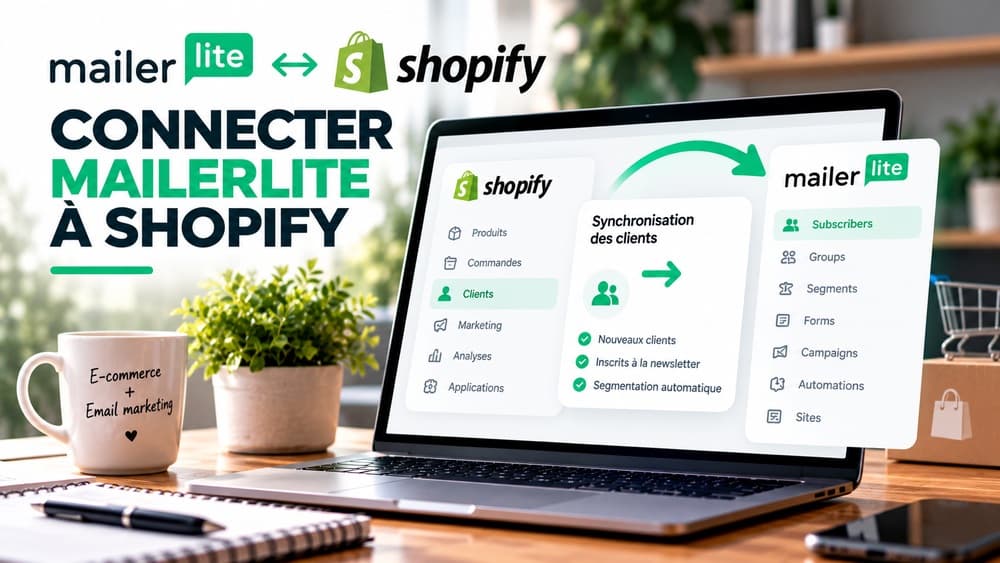
Au moment de connecter la boutique, MailerLite propose d'envoyer les clients Shopify vers un groupe de contacts existant ou nouveau. La documentation distingue la synchronisation des seuls clients ayant accepté le marketing de celle de tous les clients. Pour une newsletter commerciale, choisissez le périmètre des personnes effectivement autorisées plutôt que de traiter chaque acheteur comme un prospect opt-in.
MailerLite précise explicitement que seuls les clients ayant donné leur consentement marketing peuvent déclencher les automatisations e-commerce. Une synchronisation technique de profils n'accorde pas le droit de leur envoyer de la publicité. Conservez une explication claire de la collecte, vérifiez vos formulaires de consentement et évitez toute importation massive non autorisée.
Comprendre la synchronisation dans les deux sens
Le connecteur actuel synchronise notamment prénom, nom, adresse e-mail et indicateur Accepts Marketing, ainsi que des statuts d'abonnement. MailerLite indique que les désinscriptions et les contacts oubliés côté MailerLite se répercutent comme désinscrits dans Shopify. Des nouveaux abonnés ajoutés au groupe connecté peuvent également être créés côté boutique.
Cela ne veut pas dire que les deux tableaux de bord sont strictement identiques pour tous les événements : il faut contrôler les champs utiles et l'état des contacts. Faites un test sur un contact que vous contrôlez et qui a donné son accord, puis observez le groupe, le statut et l'absence de doublon indésirable. Évitez de restaurer manuellement une personne désabonnée dans le seul but de relancer une campagne.
Activer l'extension de boutique et les formulaires pop-up
L'assistant d'intégration vous invite à activer une extension de l'application Shopify. D'après MailerLite, elle est importante pour le suivi des performances e-commerce des campagnes et pour l'affichage des fenêtres pop-up. Une connexion de comptes sans extension active peut donc ne pas couvrir l'ensemble des fonctions attendues.
Pour afficher un pop-up MailerLite, créez et activez le formulaire dans MailerLite, puis autorisez son affichage dans les paramètres de l'application Shopify. Revérifiez les réglages de visibilité sur téléphone, les choix de consentement et la fermeture de la fenêtre. Ne cumulez pas plusieurs formulaires agressifs uniquement parce que les deux services peuvent en afficher.
Exploiter les achats sans confondre suivi et attribution
Une fois les données synchronisées, MailerLite peut recevoir les informations de produits, commandes et chiffre d'affaires associées à des campagnes. L'éditeur de newsletters permet aussi de placer des produits Shopify dans un e-mail ou une page. Pour une boutique textile, cela peut aider à créer une sélection éditoriale cohérente, à condition d'utiliser de vraies fiches et des prix à jour.
Les rapports e-commerce ne constituent pas automatiquement la preuve qu'une campagne est la cause d'une vente. Contrôlez le traitement des retours, annulations et fenêtres d'attribution avant de citer un chiffre. Évitez les annonces de revenus théoriques ou les résultats prétendument obtenus avec cette intégration sans accès aux données réelles de la boutique.
Identifier les automatisations d'achat réellement prises en charge
Le connecteur Shopify propose des déclencheurs liés aux achats, aux catégories, à la fréquence d'achat et aux paiements abandonnés. La documentation récente de MailerLite mentionne aussi le panier abandonné sur Shopify sous conditions d'identification ; certaines copies antérieures de l'aide annonçaient son indisponibilité. Vérifiez les déclencheurs réellement visibles dans votre boutique connectée avant de configurer une campagne.
Le panier abandonné (Abandoned cart) et le paiement abandonné (Abandoned checkout) sont deux étapes différentes. Selon l'aide MailerLite consultée le 17 octobre 2026, la relance de panier sur Shopify peut viser les visiteurs reconnus ayant accepté les e-mails marketing, par exemple après une inscription via un formulaire MailerLite ou un clic dans un e-mail MailerLite ; elle ne suit pas tous les anonymes. Confirmez cette disponibilité et les conditions dans votre compte. Sources : https://www.mailerlite.com/help/e-commerce-automation-triggers et https://www.mailerlite.com/help/how-to-set-up-the-mailerlite-integration-for-shopify.
Connaître la restriction Shopify sur les paiements abandonnés
Selon la documentation officielle de MailerLite, les workflows Abandoned checkout de Shopify ne se déclenchent que pour les clients qui ont déjà passé au moins une commande. Les visiteurs invités et les nouveaux acheteurs qui découvrent la boutique ne peuvent pas être considérés comme automatiquement éligibles, même s'ils saisissent leur adresse pendant le paiement.
Le client doit en outre pouvoir être identifié, être un abonné actif et avoir accepté les messages marketing. Avant une campagne, effectuez un essai avec un profil de test volontaire, puis vérifiez le statut d'exécution dans le workflow. N'affirmez pas à une boutique qu'elle récupérera tous ses premiers paniers abandonnés grâce à ce connecteur : cette promesse serait fausse.
Dépanner une automatisation qui ne part pas
Si rien ne se passe après une commande, vérifiez dans l'ordre la connexion et l'extension Shopify, l'état actif du workflow, le statut de l'abonné, le consentement Accepts Marketing et le type d'événement déclencheur. Pour une relance de panier, vérifiez aussi que MailerLite reconnaît le visiteur et que la fonction est activée sur votre intégration. La documentation MailerLite précise aussi que les statuts de commande reconnus influencent les déclenchements de certains scénarios d'achat.
Si le double opt-in a été activé, un contact non confirmé peut ne pas être encore admissible. Pour un paiement abandonné, il faut connaître les contraintes propres aux clients de retour Shopify. Ne corrigez pas un problème en forçant tous les clients à accepter les publicités ou en désactivant la vérification des adresses sans justification.
Valider l'intégration avant d'envoyer des e-mails réels
Préparez une checklist avec un contact de test consentant, un formulaire volontairement rempli, un e-mail de bienvenue attendu et, si votre configuration le permet, une commande de test sans frais non autorisés. Vérifiez ce que montrent Shopify et MailerLite : groupe, consentement, contenu de l'e-mail, liens et état de l'automatisation. Un test de navigation ne vaut pas une vente.
Si vous débutez, commencez par un message de bienvenue simple. Les guides Claim26 sur MailerLite gratuit, les automatisations et le double opt-in détaillent ces étapes séparément. Vérifiez les conditions actuelles de votre offre MailerLite avant d'activer plusieurs workflows. Ce tutoriel ne garantit ni disponibilité d'une fonctionnalité payante particulière, ni résultat commercial.
Vérifiez ces quatre signaux.
✓Application actuelle, pas MailerLite Classic
✓Synchronisation et consentement contrôlés
✓Panier abandonné : vérifier identification et accès au déclencheur
✓Paiement abandonné réservé aux acheteurs existants
Besoin de savoir si MailerLite mérite une place dans votre stack ?
Consultez l’offre du logiciel et vérifiez ses prix, ses limites et ses fonctionnalités avant de choisir un abonnement.
Les points sensibles sont recoupés avant publication.
Les prix et fonctions logicielles peuvent évoluer. Les sources ci-dessous permettent de contrôler les informations qui influencent la décision.