Créer une pop-up MailerLite pour collecter des abonnés sur son site
Vous voulez proposer une inscription à votre newsletter sans créer une page indépendante ? MailerLite permet de concevoir une pop-up, de choisir quand et où l’afficher et de relier les abonnés à un groupe. Ce tutoriel distingue la création du formulaire, son installation et les tests de réception.
Pop-up ou formulaire intégré : choisir la bonne approche
Une pop-up MailerLite est une fenêtre d’inscription qui apparaît sur une page existante. Elle permet de proposer une newsletter ou une ressource précise sans créer une nouvelle landing page. Le formulaire intégré, lui, reste visible dans une zone fixe de la page. Choisissez selon le contexte : une pop-up peut être utile pour une offre liée à l’article lu, mais elle ne doit pas masquer inutilement les informations.
MailerLite distingue aussi les fenêtres promotionnelles, dédiées à une annonce ou une offre, des pop-ups d’abonnement qui recueillent des contacts. Ce tutoriel porte sur la deuxième catégorie : un formulaire relié à une liste, pas une simple bannière. Les réglages et limites dépendent de l’offre MailerLite en cours.
- Préparez une seule promesse : recevoir un guide, une newsletter thématique ou une invitation utile, plutôt qu’un vague « Abonnez-vous ».
- Décidez où la fenêtre doit apparaître : partout, uniquement sur le blog, ou seulement sur quelques pages pertinentes.
- Créez le groupe de contacts qui recevra réellement les nouvelles inscriptions ; cette destination doit être identifiable dans vos rapports.
Étape 1 : créer le formulaire dans MailerLite
Dans le MailerLite actuel, ouvrez Forms, choisissez l’onglet Pop-ups, puis Create form. Donnez au formulaire un nom interne facile à reconnaître, sélectionnez le type Pop-up et continuez. Vous devez associer au moins un groupe de contacts : une personne qui valide le formulaire sera rattachée à ce groupe, sous réserve des éventuelles étapes de confirmation.
Choisissez ensuite un modèle existant ou partez de zéro. Évitez de multiplier les versions avant d’en tester une : commencez par un titre, une phrase d’explication, le champ e-mail et un bouton d’inscription clair. La procédure vient de l’aide officielle, et non d’une manipulation réalisée dans un compte client par Claim26.
- Exemple de titre : « Recevez nos conseils WordPress chaque mois ».
- Exemple de précision : « Un e-mail mensuel, désinscription possible à tout moment ».
- Exemple de bouton : « Recevoir les conseils » ; ce texte annonce l’action réelle, contrairement à un bouton générique « Envoyer ».
Étape 2 : personnaliser le contenu sans compliquer le formulaire
Dans l’éditeur, double-cliquez sur les textes pour les modifier. Les réglages permettent d’adapter couleurs, typographie, image, champs et message après inscription. Le menu de style sert à conserver l’identité visuelle du site : la pop-up ne doit pas ressembler à une publicité étrangère à la page.
Pour une inscription simple, demander uniquement l’adresse e-mail limite les efforts de saisie. Un prénom peut être utile si vos e-mails l’utilisent vraiment ; une demande de téléphone, d’entreprise et d’adresse postale serait disproportionnée pour une newsletter générale. Examinez également le rendu mobile, la lisibilité du message et le bouton de fermeture.
- Conservez un titre court et un bénéfice concret, par exemple un modèle de checklist à recevoir.
- Vérifiez le message de succès : il doit indiquer si un e-mail de confirmation reste à ouvrir.
- Ne promettez ni remise ni ressource que vous n’avez pas réellement préparée.
Étape 3 : choisir quand la pop-up apparaît
MailerLite permet plusieurs déclencheurs : après un temps passé sur la page, après une profondeur de défilement ou lors d’une intention de quitter la page. Il est généralement préférable de laisser au visiteur le temps de découvrir votre contenu avant d’afficher la fenêtre. Un déclenchement immédiat peut interrompre la lecture, surtout sur téléphone.
Réglez aussi la fréquence de réapparition : une personne qui ferme la fenêtre ne devrait pas la retrouver à chaque changement de page. Les outils permettent de définir une fréquence, une période de publication et des règles de visibilité. Ces réglages d’expérience utilisateur sont plus importants que l’ajout d’animations.
- Déclencheur de départ à tester : après une lecture engagée, plutôt qu’à l’instant de l’ouverture.
- Fréquence : prévoir un délai avant un nouvel affichage à une personne qui a fermé la fenêtre.
- Sur mobile : ne comptez pas uniquement sur une intention de sortie, qui ne fonctionne pas comme sur un ordinateur.
Étape 4 : afficher le formulaire uniquement aux bons endroits
Par défaut, la pop-up peut s’afficher sur toutes les pages d’un site sur lequel le code MailerLite est présent. Dans Visibility, choisissez de l’afficher sur certaines URL ou d’exclure des pages précises : paiement, espace client, confirmation d’inscription ou article sans rapport. Cela évite aussi de solliciter un visiteur qui vient de terminer son action.
Attention à l’option Apply strict equality : si elle est activée, l’adresse doit correspondre exactement à la valeur renseignée. Sans elle, une règle contenant un domaine ou un chemin peut s’appliquer à plusieurs URL. Une erreur de correspondance explique souvent pourquoi une fenêtre apparaît au mauvais endroit.
- Copiez les URL exactes depuis le navigateur et contrôlez les variantes avec et sans barre finale.
- Testez une page autorisée et une page exclue avant de diffuser le site.
- Lorsque plusieurs pop-ups sont actives, vérifiez qu’elles ne s’affichent pas simultanément.
Étape 5 : installer la pop-up sur WordPress ou sur un autre site
Sur un site où vous pouvez ajouter du JavaScript, ouvrez Overview ou Setup du formulaire, copiez le script universel MailerLite et placez-le dans l’en-tête du site, avant la fermeture de la balise head. L’aide officielle précise que ce script ne doit être installé qu’une fois, même si vous utilisez plusieurs formulaires sur le même site. La pop-up suit ensuite ses propres règles de visibilité.
Sur WordPress et Shopify, MailerLite indique que ses intégrations peuvent éviter une insertion manuelle du script. Si votre site est déjà équipé de l’extension ou d’un gestionnaire de balises qui charge MailerLite, vérifiez qu’un deuxième script identique n’est pas ajouté. Pour une page construite directement dans MailerLite, l’activation des pop-ups se fait depuis les paramètres de la page dans Analytics and custom code.
- Pour WordPress : privilégiez l’intégration officielle MailerLite lorsque votre configuration le permet.
- Pour un site personnalisé : installez le script selon la documentation de votre hébergeur et votre politique de chargement.
- Vérifiez dans une fenêtre privée la page publiée, et pas seulement l’aperçu de l’éditeur.
Étape 6 : régler les inscriptions et le double opt-in
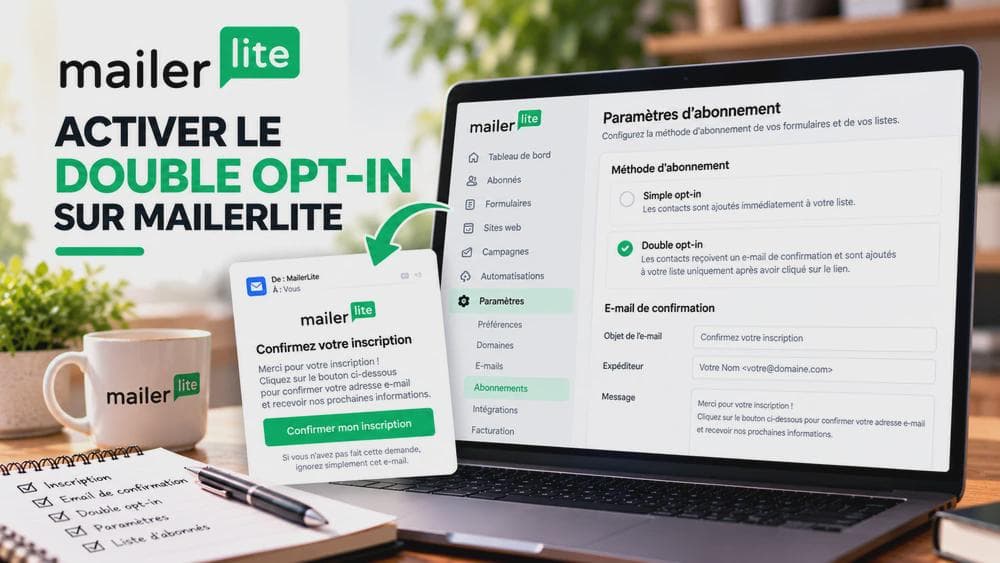
Le double opt-in ajoute une étape : après la saisie, la personne reçoit un message lui demandant de confirmer son adresse. Si cette option est active, un contact non confirmé ne doit pas être considéré comme un abonné actif. Vérifiez l’expéditeur, le texte de confirmation, la page de succès et le groupe dans lequel l’abonné arrivera.
Particularité importante : quand une pop-up est ajoutée à une landing page MailerLite, elle possède son propre parcours de confirmation et ses propres statistiques, distincts de ceux du formulaire intégré de cette landing page. Vous ne devez donc pas additionner les deux tableaux comme s’ils mesuraient la même action.
- Faites un essai avec une adresse que vous contrôlez, puis ouvrez l’e-mail de confirmation et cliquez sur son lien.
- Dans Subscribers, contrôlez le groupe et le statut final du contact après confirmation.
- Ne désactivez pas le double opt-in uniquement parce qu’un test semble échouer : vérifiez d’abord le message de confirmation et l’expéditeur.
Consentement : les règles à respecter pour une newsletter
Pour une prospection commerciale adressée à des particuliers en France, le principe est le consentement préalable, libre, spécifique, éclairé et obtenu par une action positive. Une case précochée ou une phrase noyée dans des conditions générales ne remplace pas cette autorisation. Une inscription à un guide gratuit n’autorise pas automatiquement toutes les campagnes commerciales imaginables.
Ajoutez une explication lisible sur ce que la personne recevra, l’identité de l’expéditeur, la confidentialité et le moyen de se désinscrire. Les réglages MailerLite proposent notamment des champs d’autorisation marketing et des cases de confirmation. Choisissez-les selon votre usage réel : ce tutoriel ne constitue pas un audit juridique personnalisé.
Étape 7 : effectuer un test complet avant publication
Une pop-up visible n’est pas nécessairement fonctionnelle. Testez la chaîne entière : l’apparition au bon moment, la fermeture, la saisie, le message de succès, la confirmation éventuelle, l’arrivée dans le bon groupe et l’e-mail qui suit. Faites au minimum un essai sur téléphone et un sur ordinateur, avec une fenêtre privée pour éviter les réglages de fréquence enregistrés par le navigateur.
Si elle n’apparaît pas, vérifiez son statut Active, ses règles Visibility, son déclencheur et la présence du script. Si l’inscription échoue, contrôlez le groupe attribué et les messages de double opt-in. MailerLite fournit un guide de dépannage qui distingue précisément ces causes.
- Test négatif : sur une page exclue, la pop-up ne doit pas apparaître.
- Test de saisie : une adresse erronée doit afficher une erreur compréhensible.
- Test complet : une adresse autorisée rejoint le bon groupe et, si nécessaire, confirme son inscription.
- Test de fréquence : après fermeture, le formulaire ne revient pas immédiatement si vous avez configuré un délai.
Mesurer les résultats sans multiplier les fenêtres
Une fois le formulaire actif, examinez les statistiques propres à la pop-up : son affichage, les inscriptions reconnues et la tendance au fil du temps. Ne déduisez pas d’un seul test que vous connaissez votre futur taux d’inscription, et ne présentez pas les chiffres d’un compte de démonstration comme des résultats clients.
Si les résultats restent faibles, modifiez une variable à la fois : la promesse, la page ciblée ou le déclencheur. Votre première priorité est qu’une inscription soit réellement utile au lecteur et conforme à ce qu’il a accepté, pas de maximiser artificiellement les ouvertures de la fenêtre.
Conclusion : quelle pop-up MailerLite choisir ?
Pour un blog ou un site vitrine, commencez avec une pop-up d’inscription simple, déclenchée après un temps de lecture, limitée aux pages pertinentes et connectée à un groupe clairement identifié. MailerLite sert ici à la fois à concevoir le formulaire et à recevoir les inscriptions : le lien commercial de ce guide renvoie à cet outil, pas à un logiciel concurrent.
Si vous avez plutôt besoin d’une page complète pour présenter une ressource, le guide Claim26 sur la création d’une landing page MailerLite est plus adapté. Pour la confirmation des abonnés, consultez ensuite notre guide sur le double opt-in.
Vérifiez ces quatre signaux.
✓Une promesse d’inscription claire, reliée au contenu de la page
✓Un groupe d’abonnés choisi avant la mise en ligne
✓Un affichage maîtrisé : déclencheur, fréquence, pages et appareils
✓Une inscription vérifiée, avec confirmation si elle est activée
Le moyen le plus fiable de choisir est de tester une tâche réelle.
Utilisez un cas représentatif avant de déplacer tout votre système ou de payer pour plus de capacité.
Les points sensibles sont recoupés avant publication.
Les prix et fonctions logicielles peuvent évoluer. Les sources ci-dessous permettent de contrôler les informations qui influencent la décision.