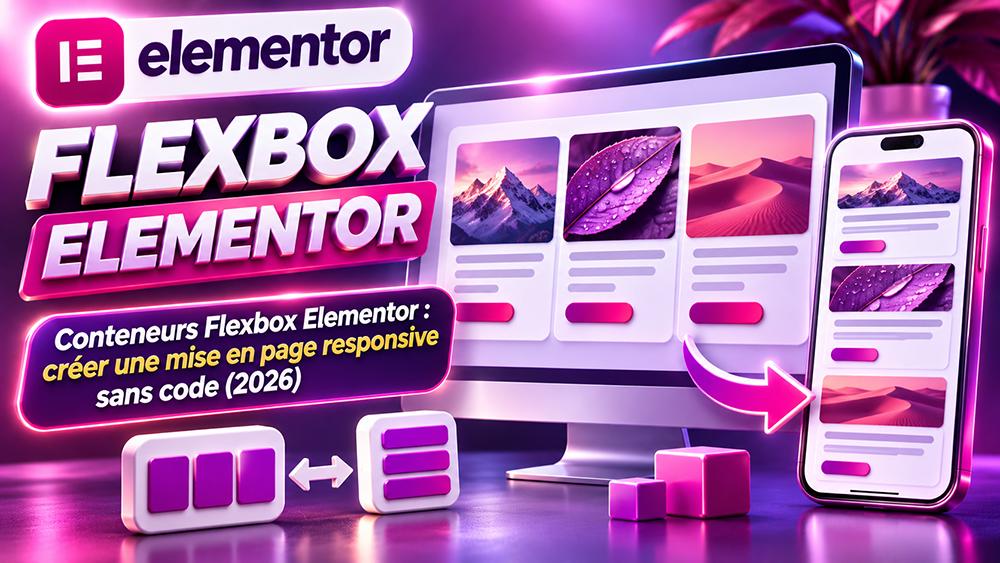
Conteneurs Flexbox Elementor : créer une mise en page responsive sans code (2026)
Dans Elementor Core, ajoutez un conteneur Flexbox puis placez des éléments ou des conteneurs enfants. Réglez Direction sur Row pour aligner trois cartes sur ordinateur et Column en mode mobile pour les empiler. Ajustez Justify Content, Align Items, Elements Gap et Wrap ; contrôlez le rendu public.
À quoi servent les conteneurs Flexbox Elementor ?
Les conteneurs Flexbox permettent d'organiser une page WordPress avec Elementor sans écrire de CSS. Un conteneur est un bloc capable d'accueillir des titres, images, boutons et autres conteneurs. Au lieu de construire chaque rangée avec d'anciennes sections et colonnes, vous définissez comment les éléments se répartissent dans leur bloc parent : côte à côte, les uns sous les autres, centrés ou répartis avec un espace précis.
Le gain pratique tient au contrôle de la disposition. Vous pouvez préparer trois cartes de services sur ordinateur puis adapter les mêmes contenus à une colonne sur téléphone, sans les dupliquer. Ces conteneurs ne rendent cependant pas automatiquement une page rapide ou accessible : la taille des images, la lisibilité et la simplicité de la structure restent essentielles.
Ce tutoriel s'appuie sur la documentation officielle Elementor mise à jour en 2026. L'exemple de page est fictif et pédagogique ; Claim26 ne prétend pas avoir testé un site client, mesuré un gain de vitesse ni utilisé une licence payante pour ces manipulations.
Flexbox, Grid, anciennes sections : comprendre les différences
Elementor distingue aujourd'hui plusieurs façons de composer une page. Le conteneur Flexbox dispose ses éléments principalement selon un axe : une ligne (Row) ou une colonne (Column). Il est adapté à une bannière avec texte et image, à une rangée de cartes ou à des boutons qu'on veut aligner facilement.
Un conteneur Grid organise plutôt des lignes et des colonnes dans une grille structurée. Il est utile pour une galerie ou une disposition régulière comportant plusieurs cellules. Les anciennes sections et colonnes peuvent encore apparaître sur des sites créés avec des versions antérieures d'Elementor ; elles ne se comportent pas exactement comme les conteneurs modernes.
Pour une page de présentation simple, commencez par Flexbox. Ne convertissez pas aveuglément toutes les anciennes sections d'un site en production : sauvegardez d'abord la page et comparez les éléments avant de modifier sa structure.
Flexbox Elementor est-il gratuit ?
Le système de conteneurs Flexbox fait partie des outils de construction de mise en page d'Elementor Core, l'extension gratuite. Vous n'avez pas besoin de souscrire Elementor Pro uniquement pour placer deux blocs côte à côte, ajuster les espacements ou changer la direction d'un conteneur selon l'appareil.
En revanche, une page peut intégrer à côté de ses conteneurs des widgets ou des fonctions réservés à une formule payante. Par exemple, la création avancée de certains modèles de thème ou des formulaires intégrés dépend de l'offre. Vérifiez ce qui manque réellement avant de payer : la disponibilité des conteneurs ne signifie pas que tous les widgets Elementor deviennent gratuits.
Si votre objectif est une page avec titre, texte, image et bouton, l'édition gratuite constitue un point de départ raisonnable. Vous pouvez comparer les formules dans le guide Claim26 consacré à Elementor gratuit et Pro.
Avant de commencer : une page test et un objectif précis
Préparez une page WordPress en brouillon, puis ouvrez-la avec Elementor. Utilisez si possible un environnement de test plutôt qu'une page commerciale en production. Dans notre exemple, vous construirez une section comprenant trois cartes de services : création de site, optimisation SEO et entretien WordPress.
Pour chaque carte, prévoyez un court titre, une image pertinente et une phrase indiquant ce que vous proposez. Des éléments de tailles comparables faciliteront l'équilibre des colonnes. Une page ne se résume cependant pas à son design : le texte doit expliquer le service et le bouton doit conduire à une destination réelle.
Gardez un objectif visuel simple : trois cartes lisibles sur ordinateur, qui restent utilisables sur mobile. Ne multipliez pas les conteneurs avant d'avoir vérifié qu'une structure parent-enfants suffit.
Étape 1 — Créer le premier conteneur Flexbox
Dans l'éditeur Elementor, repérez le signe plus sur la zone de travail et cliquez dessus. Choisissez Flexbox, puis l'une des dispositions proposées. Pour une section comportant trois cartes, vous pouvez sélectionner une structure comprenant trois conteneurs enfants sous un même parent.
Une autre méthode documentée consiste à faire glisser l'élément Container depuis le panneau vers la page, puis à placer d'autres conteneurs dedans. Le résultat est une structure parent-enfants : le parent organise l'ensemble, les enfants accueillent chaque carte.
Sur un site plus ancien, si vous ne trouvez pas la même interface, vérifiez la version d'Elementor et les options de l'éditeur. Les tutoriels illustrés avec la génération V3, les conteneurs traditionnels ou l'Editor V4 ne présentent pas toujours des panneaux identiques.
Étape 2 — Comprendre le parent et les enfants
Le conteneur parent est le cadre qui contrôle l'alignement collectif. Les trois conteneurs enfants peuvent chacun contenir une image, un titre et un texte. Dans le navigateur de structure de l'éditeur, repérez clairement quel conteneur vous avez sélectionné avant de modifier sa disposition.
Si vous changez la direction du parent, vous agissez sur la façon dont les trois cartes se disposent. Si vous changez la direction d'un enfant, vous modifiez seulement l'ordre de l'image, du titre et du texte à l'intérieur de cette carte.
C'est l'un des pièges les plus fréquents : régler une propriété sur l'enfant alors qu'on voulait aligner l'ensemble. Nommez mentalement vos niveaux : section, rangée de cartes, carte et contenu de carte. Deux niveaux peuvent suffire pour notre exemple.
Étape 3 — Utiliser Direction : Row et Column
Dans les réglages de disposition du conteneur sélectionné, l'option Direction détermine son axe principal. Row place les enfants les uns à côté des autres. Column les empile verticalement. Les variantes Row Reversed et Column Reversed permettent d'inverser l'ordre visuel.
Pour les trois services de notre exemple, choisissez Row sur le conteneur parent en affichage ordinateur. Dans chaque enfant, utilisez Column pour disposer l'image au-dessus du titre et du texte. Vous obtenez trois cartes horizontales contenant chacune une petite pile verticale.
Attention : inverser l'ordre visuel d'éléments peut créer un décalage avec l'ordre de lecture ou de navigation au clavier. Si vous utilisez Reverse pour une page destinée au public, contrôlez aussi son parcours réel et l'ordre logique du contenu.
Étape 4 — Aligner avec Justify Content et Align Items
Justify Content règle la répartition des éléments selon l'axe principal du conteneur. Pour une rangée, il intervient donc sur la position horizontale des cartes et sur l'espace entre elles. Pour une colonne, ce même réglage agit sur leur distribution verticale.
Align Items contrôle l'alignement sur l'autre axe : vertical pour une rangée, horizontal pour une colonne. Pour centrer une image et un titre dans une carte verticale, il faut généralement agir sur l'alignement correspondant au conteneur enfant, plutôt que sur le parent.
Commencez avec des valeurs simples et observez immédiatement leur effet sur les trois cartes. Si un bloc semble ne pas bouger, vérifiez la place réellement disponible et la direction choisie : un alignement ne produit pas forcément un déplacement visible lorsque le conteneur occupe exactement la taille de ses éléments.
Étape 5 — Régler Elements Gap sans multiplier les marges
Elements Gap définit l'espace entre les éléments placés dans un conteneur. Elementor mentionne 20 pixels comme valeur par défaut dans sa documentation, mais ce paramètre peut être changé dans les réglages de disposition du site. Votre propre installation peut donc présenter une autre valeur.
Dans notre exemple, utilisez d'abord un espacement cohérent entre les trois cartes au niveau du parent, puis un espace légèrement plus réduit entre l'image, le titre et la description à l'intérieur de chaque carte. Évitez d'ajouter en plus de grandes marges à tous les enfants : les espaces peuvent s'additionner et produire un déséquilibre.
Le Gap peut être réglé dans plusieurs unités. Pour une première page, une valeur simple en pixels suffit souvent ; vous pourrez ajuster ensuite selon la taille des écrans. Le but est de créer un rythme visuel régulier, pas d'appliquer un nombre magique à toutes les pages.
Étape 6 — Choisir Boxed ou Full Width
Les conteneurs disposent de réglages de largeur. Une présentation Boxed conserve le contenu dans une largeur limitée par les paramètres du site, tandis qu'une disposition Full Width peut s'étendre davantage dans la zone disponible. Le comportement exact dépend aussi du thème WordPress et de la structure des conteneurs parents.
Pour les trois cartes de services, vous pouvez utiliser un grand conteneur parent occupant la largeur de sa section, tout en limitant sa zone de contenu pour conserver des marges de lecture confortables sur grand écran. Un site très large n'est pas nécessairement plus lisible : des cartes étirées sur toute la largeur deviennent parfois difficiles à parcourir.
Si une bordure ou un arrière-plan doit occuper toute la largeur de la fenêtre, distinguez la largeur du fond de celle du contenu. Les deux peuvent être organisés avec des conteneurs imbriqués plutôt qu'avec des valeurs fixes peu souples.
Étape 7 — Définir la taille des trois cartes
Une rangée de trois cartes nécessite une répartition cohérente de la largeur disponible. Laissez le parent répartir les éléments ou définissez des tailles adaptées pour les enfants selon les options présentées dans l'éditeur. Ne commencez pas par attribuer une largeur fixe trop importante à chaque carte.
Si vos cartes contiennent des textes de longueurs différentes, vérifiez les hauteurs et le comportement des boutons. Une apparence parfaitement symétrique ne vaut pas la peine de tronquer l'information. Vous pouvez simplifier les phrases ou harmoniser les contenus lorsque cela sert la compréhension.
Gardez les images dans des dimensions et des proportions proches pour éviter que l'une des cartes paraisse beaucoup plus lourde. Un bon résultat dépend autant du contenu préparé que des réglages Flexbox.
Étape 8 — Activer Wrap quand les blocs ne tiennent plus
Le réglage Wrap autorise les éléments à passer à la ligne lorsque la largeur disponible devient insuffisante. Avec No Wrap, ils restent forcés sur une même rangée, ce qui peut contribuer à un débordement ou à un rétrécissement peu confortable selon leurs dimensions.
Pour une liste de cartes qui doit rester adaptable, tester Wrap est utile. Mais son activation ne garantit pas à elle seule un rendu mobile bien ordonné : trois éléments peuvent se répartir en deux lignes de manière peu équilibrée si leurs largeurs ne conviennent pas.
Avant de publier, comparez les résultats sur ordinateur, tablette et téléphone. Si vous voulez une seule carte par ligne sur mobile, la meilleure solution peut être de changer explicitement Direction pour Column au seuil mobile, plutôt que de laisser uniquement Wrap décider du passage à la ligne.
Étape 9 — Passer de trois colonnes sur ordinateur à une colonne sur mobile
Activez l'aperçu responsive dans Elementor et sélectionnez l'affichage mobile. Choisissez le conteneur parent des trois cartes, puis adaptez Direction à Column. Les mêmes cartes s'empilent alors verticalement dans l'ordre prévu au lieu de rester comprimées côte à côte.
Réglez ensuite leurs largeurs et espaces pour qu'aucun élément ne dépasse du bord. Le contenu doit pouvoir être lu sans défilement horizontal. Les images doivent conserver leurs proportions, tandis que les boutons doivent rester assez grands et faciles à toucher.
La documentation Elementor mise à jour en octobre 2026 confirme que direction, tailles et ordre peuvent être ajustés selon la largeur d'écran. Les commandes exactes varient entre les éditeurs V3 et V4 : le principe de mise en page reste le même, mais il faut utiliser les panneaux de votre version.
Étape 10 — Ajuster la tablette séparément
Une mise en page équilibrée sur ordinateur et sur téléphone peut être maladroite sur une tablette. Les trois cartes sont parfois trop étroites pour tenir en ligne alors qu'une colonne unique paraît disproportionnée. Essayez une disposition intermédiaire seulement si le contenu le justifie.
Selon la largeur et l'éditeur, deux cartes sur une première ligne et une autre sur la suivante peuvent créer un déséquilibre. Une présentation verticale régulière sera parfois plus propre. Évitez d'optimiser pour une capture écran unique : les tailles de tablettes varient.
Lorsque vous ajustez une valeur sur un appareil, contrôlez les autres vues. Certains paramètres héritent de valeurs définies sur des écrans plus grands. Un changement sur tablette peut donc avoir des conséquences sur le mobile si aucune valeur distincte ne le remplace.
Étape 11 — Ordre visuel et accessibilité
Elementor permet de modifier l'ordre des éléments dans certains contextes responsive. Cette liberté est utile pour placer une image sous un titre sur téléphone, mais elle ne doit pas rendre le parcours incohérent pour une personne qui navigue au clavier ou utilise un lecteur d'écran.
Privilégiez un ordre de contenu logique dès la construction de la page. Utilisez les commandes de réorganisation avec modération, puis vérifiez où se déplacent le focus et les boutons. Une structure simple et stable est généralement plus facile à maintenir.
Ne dupliquez pas systématiquement une section complète pour cacher une version sur ordinateur et l'autre sur mobile. Vous risquez de multiplier les contenus, les erreurs de mise à jour et les éléments encore présents dans le code. La mise en page responsive permet souvent d'éviter cette duplication.
Étape 12 — Marges, padding et débordements : ne pas les confondre
Le padding est l'espace intérieur entre le bord d'un conteneur et son contenu. La marge est l'espace extérieur qui sépare le conteneur de ce qui l'entoure. Le Gap concerne l'espace entre les enfants d'un même conteneur. Comprendre ces trois réglages évite de corriger un décalage avec une valeur placée au mauvais endroit.
Dans un tutoriel de l'onglet Advanced, Elementor met notamment en garde contre les grandes marges latérales appliquées aux conteneurs de premier niveau : elles peuvent contribuer à une largeur supérieure à celle de l'écran et provoquer une barre de défilement horizontale.
Pour notre rangée de cartes, commencez par le padding du parent et le Gap entre enfants. N'ajoutez des marges individuelles que lorsqu'une carte doit réellement s'écarter d'un élément particulier. Après chaque changement, vérifiez la vue mobile.
Étape 13 — Éviter d'imbriquer trop de conteneurs
La documentation officielle recommande de créer la structure avec aussi peu de conteneurs que possible. Un conteneur parent et trois enfants suffisent pour de nombreuses rangées de services, même si chaque enfant accueille plusieurs widgets.
Une imbrication profonde rend le navigateur de structure moins lisible et multiplie les paramètres susceptibles de se contredire. Si vous avez cinq niveaux de conteneurs uniquement pour centrer un titre, cherchez si le même résultat peut être obtenu avec les réglages du parent.
Cette sobriété peut réduire le nombre d'éléments HTML nécessaires et faciliter le travail sur mobile. Elle ne garantit pas à elle seule un gain mesurable de vitesse : les images, scripts et extensions jouent aussi un rôle important.
Flexbox ou Grid : quand choisir une grille à la place ?
Si votre mise en page ressemble à une galerie uniforme de produits ou à un tableau de cartes réparties en plusieurs lignes et colonnes, un conteneur Grid peut être plus naturel. Il organise explicitement les cellules d'une grille, contrairement à Flexbox qui dispose les éléments selon un axe principal et les adapte éventuellement avec Wrap.
Pour une bannière avec texte à gauche et image à droite, Flexbox offre souvent une structure plus simple. Pour une galerie de nombreuses cartes de mêmes dimensions, Grid mérite d'être essayé. Vous pouvez également utiliser les deux principes à différents endroits d'une même page.
Évitez de changer de système uniquement parce qu'un nom semble plus récent. Choisissez la structure qui reproduit la logique de lecture souhaitée avec le moins de réglages compliqués.
Éditeur Elementor V3 ou V4 : quels réglages changent ?
En 2026, Elementor documente une expérience V4 avec de nouveaux éléments et panneaux de propriétés. La documentation V4 précise que l'activation de cette expérience utilise également les conteneurs Flexbox et permet de combiner certains éléments modernes avec des conteneurs issus des versions précédentes.
Si votre écran ne correspond pas exactement aux captures d'un ancien guide, vérifiez d'abord la version de l'extension et l'expérience d'éditeur active. Le chemin d'accès à un réglage peut avoir été déplacé, mais vous devez toujours identifier le conteneur parent, sa disposition et le comportement de ses enfants.
N'activez pas une nouvelle expérience d'éditeur sur un site important uniquement pour suivre un tutoriel. Préparez une sauvegarde et testez la compatibilité de vos extensions et modèles avant un changement de version majeur.
Problème : les trois colonnes débordent de l'écran
Si un défilement horizontal apparaît, vérifiez successivement la largeur des cartes, les valeurs fixes, le padding et les marges du conteneur parent, puis la présence de No Wrap. Un widget ou une image peut aussi imposer une largeur supérieure à l'espace disponible.
Commencez par une correction minimale et vérifiez le résultat après chaque étape. Masquer le débordement sur toute la page avec un réglage Overflow invisible peut faire disparaître la barre horizontale sans rendre un bouton caché à nouveau accessible.
Si le problème concerne l'ensemble d'un site plutôt que les conteneurs d'une section, le guide Claim26 consacré à l'affichage mobile d'Elementor propose une méthode de diagnostic plus large.
Problème : les éléments ne sont pas centrés ou leurs espacements changent
Une erreur fréquente consiste à utiliser Justify Content en pensant qu'il centre toujours verticalement. Cet effet dépend de la direction du conteneur : dans Row, l'axe principal est horizontal ; dans Column, il est vertical. Vérifiez aussi Align Items et la taille effective du bloc.
Si les distances entre cartes semblent irrégulières, inspectez Gap puis les marges ajoutées sur chaque enfant. Des réglages appliqués à la fois au parent et aux enfants peuvent se cumuler. Si une modification ne prend pas effet sur le site publié, vérifiez ensuite les caches et la présence éventuelle de styles issus du thème.
Elementor propose un guide spécifique sur les conflits de style des conteneurs. Ne désactivez pas toutes les extensions sur un site public sans sauvegarde et sans environnement de test : ce type de diagnostic doit rester réversible.
Checklist avant de publier une page Flexbox
Ouvrez l'aperçu ordinateur, tablette et mobile. Vérifiez que les trois cartes restent dans la zone visible, que les textes sont lisibles, que les boutons fonctionnent et qu'aucune image n'est déformée. Contrôlez aussi les distances entre les sections et l'ordre de lecture.
Publiez seulement après cette revue, puis ouvrez l'URL publique dans un navigateur pour confirmer le résultat. Les aperçus de l'éditeur ne remplacent pas un vrai affichage sur téléphone, notamment si le thème, les caches ou des extensions interviennent.
Si vous avez remplacé d'anciennes sections, vérifiez les pages voisines et les modèles réutilisés. Une modification du conteneur d'un modèle partagé peut affecter plus d'une page. Une petite modification bien maîtrisée vaut mieux qu'une conversion générale sans contrôle.
Faut-il Elementor Pro pour créer une bonne mise en page ?
Non, pas pour les opérations Flexbox décrites ici. La création de conteneurs, les directions, alignements et espacements sont des fonctions de construction de page de l'éditeur Elementor Core. Pour une page vitrine simple, vous pouvez commencer gratuitement et investir d'abord dans la qualité des textes, des images et de la navigation.
Elementor Pro peut devenir pertinent si votre projet nécessite des fonctionnalités supplémentaires effectivement réservées au forfait envisagé : modèles de thème plus élaborés, widgets avancés ou formulaires intégrés, par exemple. Ne payez pas uniquement parce qu'un tutoriel montre un design soigné.
Claim26 utilise un lien d'affiliation Elementor pour présenter ses offres. Si vous souscrivez une formule éligible depuis ce lien, Claim26 peut percevoir une commission selon les conditions du partenaire, sans surcoût annoncé pour vous.
Conclusion : une structure simple avant les effets visuels
Pour créer une mise en page responsive avec Elementor, commencez par un conteneur parent et des enfants bien identifiés. Utilisez Row pour disposer les cartes côte à côte sur ordinateur, Column pour les empiler sur mobile, Gap pour les espacer, puis ajustez les largeurs sans forcer de dimensions inutiles.
Le principe à retenir est simple : chaque conteneur organise ses enfants. Avant de modifier un réglage, identifiez si vous agissez sur la rangée entière ou sur le contenu d'une carte. Le résultat sera plus cohérent si vous préparez le texte et les images avant d'affiner les espacements.
Pour démarrer, testez cette méthode sur une page WordPress en brouillon. Vous pourrez ensuite comparer les fonctions gratuites et payantes d'Elementor selon les besoins réels de votre site. Les sources officielles figurent dans les références de ce guide ; aucun résultat de performance ou test client n'est revendiqué.
Vérifiez ces quatre signaux.
✓Structure parent/enfants clairement identifiée
✓Conteneurs Flexbox disponibles gratuitement dans Elementor Core
✓Row, Column, Align et Gap réglés au niveau approprié
✓Vérification des versions d'éditeur V3 et V4
✓Tests mobile, tablette et navigateur réel avant publication
Le moyen le plus fiable de choisir est de tester une tâche réelle.
Utilisez un cas représentatif avant de déplacer tout votre système ou de payer pour plus de capacité.
Les points sensibles sont recoupés avant publication.
Les prix et fonctions logicielles peuvent évoluer. Les sources ci-dessous permettent de contrôler les informations qui influencent la décision.