Transcrire un audio ou une vidéo avec ElevenLabs Scribe v2
Transcrivez une source autorisée, vérifiez les mots et les intervenants, puis exportez le texte relu avant de fabriquer des sous-titres.
Transcrire un enregistrement n'est pas créer une voix artificielle
Scribe v2 transforme un fichier audio ou vidéo déjà enregistré en texte. La synthèse vocale fait le chemin inverse : elle lit un texte pour fabriquer du son. Pour préparer un compte rendu ou des sous-titres, la reconnaissance vocale est donc la fonction pertinente, distincte des tutoriels ElevenLabs sur les voix off et le doublage.
Un exemple fictif suffit à expliquer le besoin : pour une interview de trois minutes avec deux intervenants, on souhaite conserver le texte, identifier les locuteurs et retrouver précisément le moment d'une phrase. Cet article n'est pas le compte rendu d'un essai technique réalisé par Claim26.
Étape 1 — Vérifier les droits et la qualité de l'enregistrement
Demandez les autorisations nécessaires avant de transmettre à un service externe les propos d'une personne. Une réunion confidentielle, un entretien médical ou un appel client peut contenir des données personnelles. La possibilité technique d'importer un fichier ne constitue pas une permission de traiter ou de publier son contenu.
Pour évaluer le résultat sans perdre de crédits, choisissez un extrait court et représentatif avec des paroles claires, un nom propre et éventuellement un deuxième intervenant. Conservez le fichier d'origine, car il restera la source de référence pour vérifier les phrases reconnues et les erreurs éventuelles.
Étape 2 — Importer un fichier audio ou vidéo dans ElevenLabs
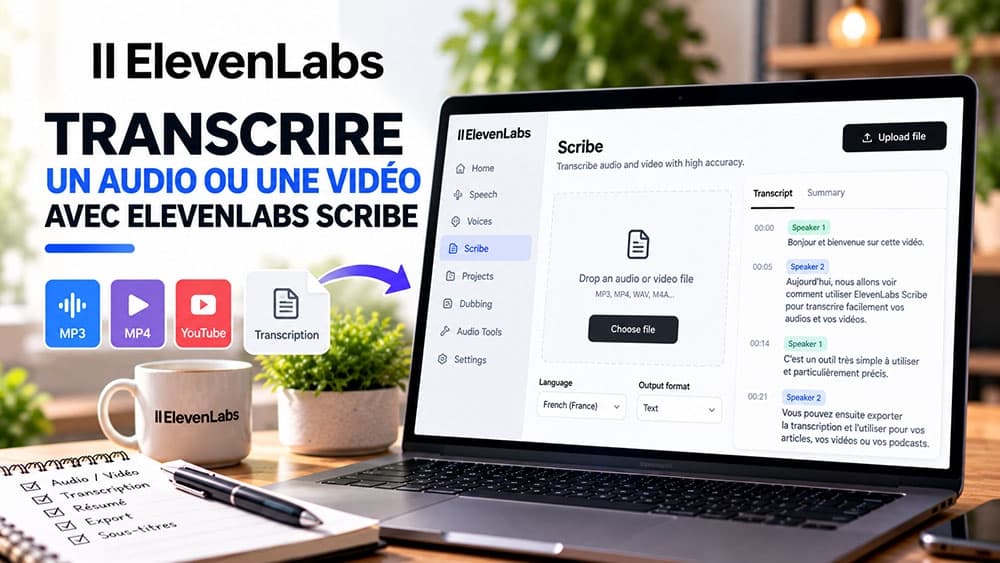
Dans ElevenLabs, accédez à Speech to Text et utilisez le bouton Upload files décrit dans l'aide officielle. La fonction accepte des fichiers audio et vidéo ; les limites indiquées dans la documentation produit vont jusqu'à 3 Go, sous réserve des paramètres de votre compte et des éventuelles évolutions du service.
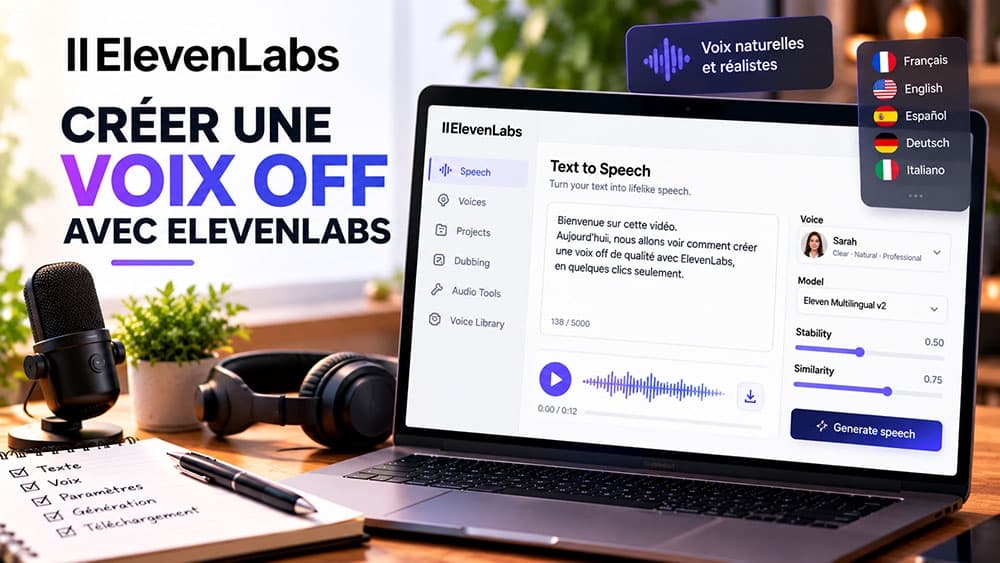
Vérifiez la langue détectée et le modèle de reconnaissance avant d'envoyer des heures de contenu. Scribe v2 traite des fichiers préenregistrés ; Scribe v2 Realtime concerne la transcription d'un flux continu. Il ne faut pas confondre ces deux procédures avec Text to Speech, qui génère une voix.
Étape 3 — Relire le texte avec l'audio d'origine
Ouvrez la transcription depuis la liste des fichiers traités. Le guide produit ElevenLabs explique qu'un clic sur un mot permet de relancer la lecture autour du passage concerné. Utilisez cette fonction pour vérifier les dates, noms de personnes, chiffres, négations et expressions propres à votre secteur.
Une transcription automatique n'est pas un procès-verbal certifié : des mots plausibles peuvent ne pas correspondre à ce qui a été prononcé. Faites valider les citations sensibles, et conservez une distinction entre la correction d'une faute de reconnaissance et une reformulation éditoriale qui modifierait le sens.
Étape 4 — Comprendre les locuteurs et la diarisation
La diarisation attribue des étiquettes techniques aux différents passages parlés. ElevenLabs documente la reconnaissance de plusieurs voix, jusqu'à 32 locuteurs dans les modes compatibles. Ces étiquettes ne constituent toutefois pas une authentification de l'identité réelle des personnes.
Si votre interview comporte deux voix, écoutez chaque transition avant de renommer les intervenants dans l'éditeur. Les interruptions, les voix superposées et les bruits environnants peuvent entraîner une attribution incorrecte. Une relecture humaine reste essentielle pour la publication.
Étape 5 — Corriger noms propres et expressions rares
Les acronymes et noms commerciaux sont des sources d'erreurs fréquentes. Pour Scribe v2, ElevenLabs documente une option de guidage par termes clés via son API afin d'orienter la transcription. Cette option peut engendrer un coût supplémentaire et n'est pas nécessairement présente comme bouton dans toutes les interfaces.
Comparez d'abord le résultat standard sur un court extrait avant de payer une fonction avancée. Si seules quelques expressions sont mal reconnues, une correction manuelle peut suffire. Ne présentez pas les capacités de l'API comme automatiquement incluses dans le forfait gratuit ou dans l'éditeur Web.
Étape 6 — Exploiter les horodatages pour les sous-titres
Scribe v2 peut fournir des repères de début et de fin au niveau du mot. Ils facilitent l'assemblage de sous-titres synchronisés, mais ne remplacent pas le travail de découpage en phrases lisibles et en blocs de longueur raisonnable. Pensez aux changements de locuteurs et aux pauses naturelles.
Vérifiez les sous-titres sur une vidéo réelle, notamment sur un écran de téléphone. Les légendes trop longues, les noms incorrects et les effets sonores omis peuvent gêner la compréhension. Une transcription horodatée n'est pas encore un sous-titrage final accessible.
Étape 7 — Exporter un fichier réellement utilisable
Le tutoriel Speech to Text officiel mentionne un bouton Export permettant de télécharger la transcription dans différents formats. Vérifiez le contenu du menu disponible dans votre compte et sélectionnez le format reconnu par votre logiciel de montage ou votre éditeur de texte.
Une fois le fichier exporté, contrôlez les accents, la ponctuation, les noms des intervenants et les horodatages. Conservez une copie brute de la reconnaissance vocale, puis une copie corrigée ; cela permet de comprendre les changements apportés avant publication.
Étape 8 — Distinguer la transcription par lots et le temps réel
La transcription d'un podcast enregistré se prête au traitement par lots. Scribe v2 Realtime répond à un autre besoin : recevoir de l'audio en continu et renvoyer des résultats au fil de la parole. Cela implique des contraintes différentes de latence, d'intégration et de facturation.
Pour publier une interview par semaine, une interface de traitement de fichiers est généralement plus simple qu'une intégration WebSocket. Avant de développer un connecteur ou d'adopter une formule payante, estimez votre fréquence réelle et le temps de relecture encore nécessaire.
Tarifs, confidentialité et questions fréquentes
ElevenLabs propose une offre gratuite avec un quota de crédits et des formules payantes. Les minutes disponibles dépendent du modèle et des règles actuelles du compte : consultez la grille officielle Speech to Text avant tout achat. Certaines options avancées, dont le guidage par termes clés, sont facturées en supplément.
Peut-on transcrire une vidéo ? Oui, la documentation prévoit l'import vidéo. La transcription suffit-elle à publier des sous-titres ? Non : la précision et le timing doivent être vérifiés. Pour créer une narration, consultez notre guide voix off ElevenLabs ; pour changer de langue parlée dans une vidéo, notre guide doublage IA traite une autre fonction.
Vérifiez ces quatre signaux.
✓Droits du fichier vérifiés
✓Noms et négations réécoutés
✓Locuteurs et timecodes validés
✓Coûts et options API distingués
Besoin de savoir si ElevenLabs mérite une place dans votre stack ?
Consultez l’offre du logiciel et vérifiez ses prix, ses limites et ses fonctionnalités avant de choisir un abonnement.
Les points sensibles sont recoupés avant publication.
Les prix et fonctions logicielles peuvent évoluer. Les sources ci-dessous permettent de contrôler les informations qui influencent la décision.