Contenu dynamique MailerLite : personnaliser une newsletter selon les abonnés
Dans MailerLite, créez une campagne dans l’éditeur Drag & drop, ajoutez un bloc pour chaque variante, ouvrez son icône de visibilité (œil) puis choisissez les groupes ou règles qui autorisent son affichage. Testez un abonné par profil, les contacts appartenant à plusieurs groupes et le rendu mobile avant l’envoi.
Contenu dynamique MailerLite : que voit réellement chaque abonné ?
Le contenu dynamique permet de préparer une seule campagne MailerLite dont certains blocs ne sont visibles que par des destinataires répondant à des critères précis. Un même envoi peut ainsi présenter un conseil pour débutants à un groupe, et un autre pour utilisateurs avancés. Les parties communes — introduction, informations essentielles et désinscription — restent les mêmes pour tout le monde.
Ce n’est pas une technique qui rédige automatiquement de nouveaux textes pour chaque personne. Vous écrivez les variantes et réglez leur visibilité. MailerLite applique ensuite ces règles aux abonnés concernés. L’intérêt principal est d’éviter de créer et gérer plusieurs newsletters presque identiques, sans promettre de meilleurs résultats chiffrés.
Ce guide s’appuie sur la documentation de l’éditeur, consultée le 9 novembre 2026. Les exemples sont fictifs : aucune campagne ni compte client n’a été utilisé pour produire les résultats présentés.
Quand utiliser des blocs dynamiques plutôt que deux campagnes séparées ?
Choisissez des blocs dynamiques lorsque l’objet du message, sa date et la majorité de son contenu sont communs, mais que quelques recommandations doivent varier. Exemple : une lettre hebdomadaire envoyée à tous les abonnés avec une astuce différente selon leur niveau. Un seul envoi facilite la cohérence éditoriale, à condition que chaque lecteur reçoive une version compréhensible.
Préférez deux campagnes distinctes si les sujets, la fréquence, les destinataires ou les obligations de communication divergent fortement. Le contenu dynamique n’est pas non plus une manière de contourner le consentement : les destinataires restent sélectionnés à l’échelle de la campagne, et les blocs ne doivent pas être utilisés pour envoyer un message non souhaité.
Différence entre contenu dynamique, variables et segmentation
La variable insère une donnée propre à un contact dans une phrase, par exemple son prénom, si cette donnée est connue et correctement renseignée. Un bloc dynamique, lui, rend visible ou masque une section complète — texte, illustration ou proposition — selon des règles. Ce sont deux mécanismes complémentaires, et non deux noms pour la même fonction.
Les groupes servent à ranger explicitement des abonnés selon leurs intérêts, tandis que les segments regroupent automatiquement ceux qui respectent des conditions. Vous pouvez exploiter ces informations pour décider quel bloc montrer. La page Claim26 sur les groupes et segments explique comment préparer cette base avant de personnaliser le contenu d’un e-mail.
Avant la création : définir deux audiences fiables
Commencez par un critère connu : intérêt déclaré lors de l’inscription, groupe d’abonnés, statut de client ou autre information déjà collectée. Pour notre exemple, créez deux groupes conceptuels : « Débutants » et « Avancés ». Un abonné peut appartenir à plusieurs groupes ; décidez à l’avance ce qui doit se passer dans ce cas.
Évitez de déduire une caractéristique sensible ou une préférence à partir d’informations imprécises. Ne recopiez pas manuellement les mêmes contacts dans plusieurs listes sans nécessité. Faites correspondre le message au choix réellement exprimé par l’abonné, et prévoyez un contenu commun pertinent lorsque la donnée manque.
Étape 1 — Créer une campagne dans MailerLite
Depuis MailerLite, ouvrez Campaigns, créez une campagne Regular puis renseignez son nom interne, l’objet, l’expéditeur et les destinataires. Vérifiez le groupe global de réception avant de préparer les variantes. Le contenu dynamique agit à l’intérieur de cette campagne : il ne répare pas un mauvais choix de destinataires au départ.
Passez ensuite à l’éditeur Drag & drop. Si vous utilisez un autre éditeur, les commandes peuvent être différentes ou plus limitées ; consultez la documentation spécifique. L’éditeur Drag & drop est le parcours de référence retenu dans ce tutoriel.
Étape 2 — Construire une partie commune à tous les lecteurs
Placez d’abord un titre, une courte introduction, votre contenu principal et un lien utile identique pour les abonnés. Cette partie commune doit rendre la newsletter cohérente même si un contact ne voit aucun bloc conditionnel. Gardez un seul message central et une structure facile à parcourir sur mobile.
Préparez ensuite un emplacement dédié aux recommandations personnalisées. Vous pouvez y faire figurer deux variantes de même longueur approximative afin d’éviter qu’une catégorie de lecteurs reçoive un e-mail beaucoup plus dense que l’autre. Les deux textes doivent apporter une vraie valeur, pas seulement remplacer un prénom par une formule marketing.
Étape 3 — Créer le bloc réservé aux débutants
Glissez un bloc de texte ou un ensemble de blocs selon les besoins de la newsletter, puis rédigez un conseil adapté aux débutants. Dans notre exemple : « Votre première campagne : vérifiez l’objet, l’expéditeur et le lien principal avant l’envoi ». Ajoutez un lien vers une ressource de démarrage déjà publiée et pertinente.
Survolez le bloc concerné dans l’éditeur Drag & drop, cliquez sur l’icône en forme d’œil (visibilité) et sélectionnez l’affichage pour les groupes ou destinataires correspondant à « Débutants ». La documentation MailerLite précise que la visibilité peut reposer sur des groupes ou certaines règles. Vérifiez toujours la formulation proposée par votre version de l’éditeur.
Étape 4 — Ajouter une variante destinée aux utilisateurs avancés
Ajoutez un second bloc à la même position logique avec un contenu utile pour les personnes avancées : par exemple « Comparez le comportement des segments avant d’activer un nouveau scénario ». Ouvrez de nouveau le réglage de visibilité et ciblez le groupe « Avancés » ou une condition appropriée.
N’utilisez pas le réglage « visible par tous » pour les deux variantes. Sinon chaque destinataire recevra tous les contenus, et la personnalisation n’aura pas lieu. Prenez note des règles exactes de chaque bloc pour pouvoir les relire après modification de la liste des abonnés.
Étape 5 — Gérer les contacts qui appartiennent à plusieurs groupes
Un abonné peut avoir demandé des conseils débutants puis s’être inscrit à une ressource avancée. Si les règles de deux blocs se recoupent, il peut être éligible aux deux. La présence de deux contenus dans la newsletter n’est pas forcément un bug : elle peut être la conséquence logique des critères choisis.
Pour obtenir une seule variante, définissez des conditions qui s’excluent ou choisissez un groupe prioritaire. Si l’éditeur ne permet pas d’exprimer simplement cette priorité, construisez des groupes cohérents ou revenez à deux campagnes distinctes. Testez également le cas d’un destinataire n’appartenant à aucun des groupes ciblés.
Afficher ou masquer un bloc selon des règles
MailerLite permet de définir la visibilité d’un bloc pour tous, certains groupes ou des destinataires répondant à des règles, et propose également des exclusions selon l’éditeur. Commencez par une règle simple que vous savez expliquer : « afficher cette ressource si le contact appartient au groupe Débutants ».
Une accumulation de conditions difficile à relire augmente les risques d’erreur. Lorsque le ciblage dépend d’achats, de clics ou d’un champ personnalisé, assurez-vous que les données sont présentes et récentes avant de construire la règle. Le simple nom d’un groupe ne garantit pas que son contenu est à jour.
Exemple complet : une newsletter formation avec deux conseils
Imaginez une lettre intitulée « Le conseil du jeudi ». Tous les abonnés reçoivent une introduction sur le choix d’un sujet de newsletter. Le bloc Débutants explique comment choisir un premier objectif et préparer un message simple. Le bloc Avancés décrit comment comparer des segments et garder une hypothèse mesurable. Le pied de page reste identique.
Pour vérifier le montage, préparez trois profils de test : un contact du groupe Débutants, un du groupe Avancés et un contact ne répondant à aucun des deux critères. Prévoyez ensuite un quatrième profil appartenant aux deux groupes pour détecter une éventuelle superposition. Les exemples de profils sont des cas de contrôle à créer dans votre propre compte, pas des essais que Claim26 aurait exécutés.
Tester le contenu effectivement reçu avant de diffuser
Utilisez les outils Preview and test de MailerLite, qui permettent de consulter les versions ordinateur et mobile et d’envoyer un e-mail d’essai. Ne supposez pas qu’un aperçu générique représente automatiquement chacun de vos groupes. Les tests doivent confirmer les conditions appliquées, idéalement avec des contacts de test dont vous contrôlez les groupes.
Vérifiez les textes, images, boutons et liens visibles pour chaque profil. Un bloc masqué ne doit pas laisser un titre orphelin, un espace vide gênant ou un bouton sans contexte. Testez aussi une petite largeur d’écran et un mode sombre lorsque votre outil de réception le permet.
Que faire si un abonné ne voit aucun des blocs ?
Vérifiez sa présence dans les groupes, puis les règles de visibilité et d’exclusion. Si l’adresse a été ajoutée après la préparation de la campagne, assurez-vous qu’elle fait bien partie des destinataires ciblés. Une règle « n’appartient pas au groupe X » ne signifie pas toujours « appartient au groupe Y ».
Il est souvent plus sûr de réserver les informations indispensables au tronc commun de la newsletter. Le contenu conditionnel doit enrichir le message, pas être la seule manière de comprendre le sujet ou d’accéder à un avis de sécurité important.
Corriger un e-mail où les deux variantes s’affichent
Revoyez les icônes d’œil des deux blocs : l’un est peut-être resté visible par tous, ou vos critères se chevauchent. Vérifiez également que vous avez appliqué les réglages à chaque bloc et enregistré le contenu après modification. Un changement de groupe effectué après l’envoi ne modifie pas rétroactivement le message déjà reçu.
Évitez de masquer visuellement un bloc avec un artifice de mise en forme. Utilisez la visibilité native de l’éditeur et des règles compréhensibles. Si le scénario devient trop complexe, décomposez la campagne en envois séparés ou simplifiez la segmentation.
Le contenu dynamique fonctionne-t-il dans tous les éditeurs ?
La documentation MailerLite confirme le contenu dynamique dans l’éditeur Drag & drop. Elle décrit aussi cette fonction dans l’ancien éditeur Rich-text, remplacé par le Simple editor en mai 2026 : ce tutoriel historique ne prouve donc pas que toutes les mêmes commandes existent dans le nouvel éditeur. Vérifiez votre interface avant de suivre des instructions anciennes.
Les interfaces Legacy (Classic) et la version actuelle disposent de centres d’aide distincts. Si vous ne trouvez pas l’icône de visibilité, identifiez d’abord le produit et l’éditeur que vous utilisez. Ne changez pas d’offre payante avant d’avoir confirmé les fonctions réellement disponibles et les restrictions de votre compte.
Personnaliser sans dégrader l’accessibilité de la newsletter
Chaque variante doit utiliser des phrases compréhensibles, des boutons avec un libellé clair et des contrastes suffisants. L’image du bloc ne doit pas être la seule source d’information : ajoutez du texte et une description adaptée lorsque c’est nécessaire. Gardez l’ordre des titres logique pour les lecteurs qui utilisent des outils d’assistance.
Sur mobile, comparez la longueur de chaque variante et vérifiez qu’aucun bouton n’est coupé. Si une variante remplace un lien essentiel par une simple illustration, elle n’apporte pas une bonne expérience malgré la sophistication du ciblage.
Consentement, préférences et données personnelles
Le ciblage doit respecter le type d’e-mail auquel la personne a accepté de s’abonner. Un groupe marketing ne constitue pas à lui seul un consentement universel pour toutes les campagnes. Évitez de dévoiler dans le message des informations personnelles qu’un autre lecteur pourrait voir sur une boîte partagée.
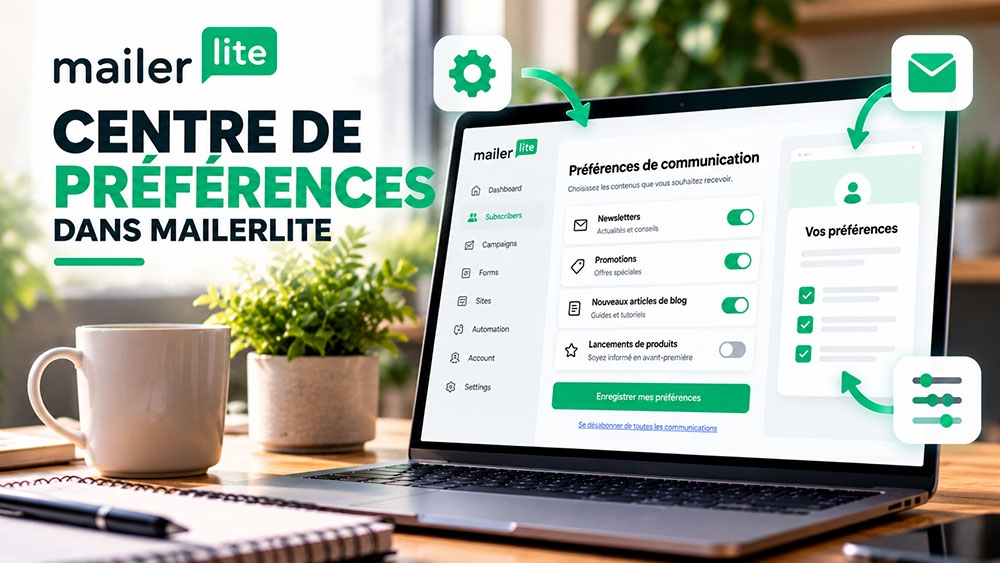
Pour proposer des thématiques choisies par les abonnés, organisez les groupes dès l’inscription. Si vous souhaitez leur permettre de modifier leurs choix plus tard, voyez le guide Claim26 sur le centre de préférences MailerLite et ses conditions d’accès. Distinguez toujours la personnalisation du contenu et le respect des choix de réception.
Comment mesurer si la personnalisation est utile ?
Commencez par définir une question concrète : les débutants trouvent-ils plus facilement le guide d’initiation ? Les abonnés avancés accèdent-ils à une ressource appropriée ? Suivez les clics des liens de chaque variante et les éventuels retours explicites, en tenant compte des tailles d’audience.
Ne comparez pas les clics de deux variantes comme si elles avaient forcément été reçues par des publics équivalents. Le tracking des ouvertures est lui aussi imparfait ; une différence de taux n’est pas la preuve qu’un bloc a causé un achat. Pour un vrai test de comparaison, utilisez une démarche A/B distincte et un objectif mesurable.
Checklist avant d’envoyer la campagne MailerLite
La campagne vise les bons destinataires, le contenu commun apporte une information complète et les variantes ont des objectifs distincts. Chaque bloc réservé à un groupe utilise le réglage de visibilité attendu ; les exclusions, cas de double appartenance et cas sans groupe ont été vérifiés.
Relisez les liens, les mentions obligatoires et les possibilités de désinscription. Contrôlez les e-mails de test et la vue mobile avant de programmer la diffusion. Gardez une note des règles utilisées : ce sera plus facile de comprendre une anomalie si vos groupes évoluent.
Faut-il passer sur MailerLite pour utiliser cette méthode ?
Cette fonction a un intérêt concret si vous possédez déjà une audience organisée et que plusieurs sous-groupes ont besoin de variantes courtes d’un même e-mail. Vous pouvez commencer par une campagne sobre avec deux conseils. Si les audiences poursuivent des objectifs complètement différents, une campagne séparée peut être plus pertinente.
MailerLite documente le contenu dynamique dans ses outils de création. Vérifiez les restrictions des offres au moment de choisir votre abonnement plutôt que de présumer que toutes les fonctions sont accessibles sans paiement. Le guide Claim26 reste utilisable sans achat, et le lien vers MailerLite est un lien partenaire clairement identifié.
Vérifiez ces quatre signaux.
✓Les groupes et les critères de chaque variante sont définis
✓La campagne sélectionne les bons destinataires indépendamment des blocs
✓Chaque bloc possède la règle de visibilité adaptée
✓Un contact appartenant à deux groupes est testé
✓Un contact ne correspondant à aucun groupe reçoit une partie commune compréhensible
✓Les liens et boutons sont vérifiés pour chaque version
✓Les prévisualisations mobile et ordinateur sont relues
✓Les données personnelles et le consentement restent respectés
Le moyen le plus fiable de choisir est de tester une tâche réelle.
Utilisez un cas représentatif avant de déplacer tout votre système ou de payer pour plus de capacité.
Les points sensibles sont recoupés avant publication.
Les prix et fonctions logicielles peuvent évoluer. Les sources ci-dessous permettent de contrôler les informations qui influencent la décision.