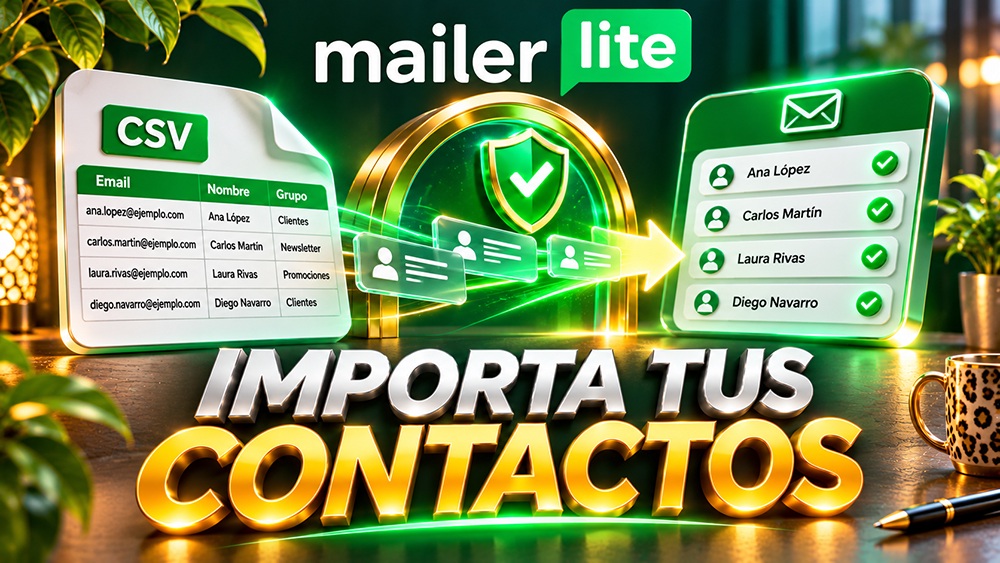
Cómo importar contactos CSV en MailerLite sin perder suscriptores
Guía práctica para importar una lista autorizada en MailerLite, asignar campos y grupos y evitar errores, duplicados y correos automáticos inesperados.
Enlace de afiliación: Claim26 puede recibir una comisión. Este tutorial se basa en documentación oficial; no se ha importado una lista de suscriptores real para escribirlo.
Para qué sirve importar un CSV y cuándo conviene evitarlo
Importar un CSV en MailerLite permite trasladar contactos de una newsletter anterior, organizar registros autorizados o actualizar información de personas que ya se han suscrito. Un archivo no convierte por sí solo un conjunto de correos en una lista que puedas utilizar legalmente para enviar publicidad.
Imagina el caso ficticio de un pequeño estudio de diseño que cambia de herramienta y necesita conservar las suscripciones válidas a su boletín mensual. Antes de copiar una sola dirección debe identificar qué personas aceptaron recibir ese contenido, cuándo lo hicieron y si alguna se dio de baja después. No se trata de importar contactos de una agenda profesional sin comprobar su autorización.
Prepara un archivo sencillo con correo, nombre y grupo
Organiza la información en columnas claras: Email, Name y, si tiene utilidad, Groups o una etiqueta de procedencia. Cada fila debería representar una dirección y mantener el mismo orden de campos. Evita añadir números de teléfono, comentarios privados o datos sensibles que la newsletter no necesita.
Para visualizar el formato sin usar datos reales, imagina una tabla con las cabeceras Email, Name y Groups y dos filas ficticias. La primera representa a una persona interesada en tutoriales y la segunda a otra interesada en actualizaciones. Esta estructura es orientativa; debes adaptar los nombres de campos a lo que realmente admite tu cuenta.
Guarda en UTF-8 y revisa los espacios y caracteres
La guía oficial de MailerLite recomienda guardar los archivos que contienen caracteres no ingleses en UTF-8 para evitar errores con nombres y acentos. También pide que la información esté en una sola hoja y que no haya espacios innecesarios antes o después de los valores.
En un archivo procedente de Excel o de un programa de gestión, revisa una muestra de nombres con tildes y eñes antes de continuar. No presupongas que cambiar la extensión del fichero arregla una codificación dañada: abre la exportación, comprueba su contenido y vuelve a guardarla en el formato correcto si es necesario.
CSV, TXT, pegar desde Excel o importar desde Mailchimp
MailerLite ofrece varias rutas: cargar un CSV o TXT, copiar y pegar columnas desde Excel, añadir una persona manualmente, transferir desde Mailchimp o utilizar una integración mediante API. No todas requieren el mismo trabajo de preparación ni conservan las mismas propiedades de la herramienta de origen.
Para una lista pequeña con columnas limpias, CSV suele ser suficiente. Si estás migrando desde Mailchimp, comprueba antes la opción directa y los límites de lo que transfiere. Si el objetivo es una sola corrección, quizá sea más seguro editar la ficha existente que reimportar cientos de registros.
Paso 1: abre Subscribers y Add subscribers
En la versión actual de MailerLite, entra en Subscribers y selecciona Add subscribers. Abre la pestaña Import from a CSV or TXT file, arrastra el documento o elígelo en tu ordenador y pulsa Import subscribers para continuar a los ajustes.
La interfaz Legacy o Classic puede mostrar otros nombres. Si ves instrucciones de una versión antigua que parecen contradecir la pantalla actual, consulta la ayuda oficial antes de realizar una importación masiva. El hecho de subir el archivo no significa que todos sus registros hayan pasado ya los controles.
Paso 2: selecciona los grupos de destino
En Import settings, selecciona uno o varios grupos que deban recibir a los contactos. Puedes elegir un grupo existente o crear uno desde esa misma etapa. MailerLite utiliza grupos para organizar personas según intereses o procedencia, mientras que los segmentos aplican condiciones de filtrado.
Elige grupos con significado real, por ejemplo «Boletín de tutoriales» en vez de un nombre genérico que no explique para qué se obtuvo el permiso. Un grupo no añade consentimiento para recibir promociones diferentes de las aceptadas originalmente. Mantén separados los suscriptores de distintas finalidades cuando sea necesario.
Paso 3: relaciona cada columna con el campo correcto
El asistente de importación muestra los campos del CSV y permite vincular cada columna con propiedades como Email, Name, Country o campos personalizados de MailerLite. Si has incluido Tags o Groups, puedes relacionar esos valores con grupos existentes o crear nuevos según el recorrido del asistente.
Comprueba manualmente varias filas, sobre todo si el archivo contiene nombres con comas o columnas de una exportación antigua. No asocies una columna de teléfono con Name para terminar más rápido. Si no necesitas un dato, evita importarlo o utiliza la opción de omitirlo cuando esté disponible.
Qué hacer con los campos personalizados y las notas
Los campos personalizados permiten conservar información útil, como el idioma elegido o un interés declarado, siempre que tenga una finalidad legítima. La documentación de MailerLite explica que estos campos pueden actualizarse en bloque mediante una importación y que las columnas se asignan durante la fase de correspondencia.
Las notas de los suscriptores también pueden añadirse al importar una columna de notas; MailerLite las almacena en la ficha de la persona. Evita mezclar allí observaciones confidenciales o información que no necesitas. La posibilidad técnica de guardar una nota no sustituye las reglas de protección de datos.
Paso 4: decide si actualizar valores vacíos
En la configuración adicional de importación puedes decidir cómo tratar los campos vacíos. Esta opción merece atención cuando reimportas fichas ya presentes: un campo en blanco en tu archivo puede no significar que quieras borrar un dato que estaba registrado correctamente.
Antes de actualizar toda una base, prueba el comportamiento con una muestra controlada y conserva una copia del archivo de origen. Si el propósito es enriquecer solo la columna de idioma, revisa especialmente los registros donde esa celda aparece vacía para evitar cambios no deseados.
Paso 5: controla el inicio de automatizaciones
MailerLite incluye una opción para que los nuevos suscriptores importados activen las automatizaciones asociadas al grupo elegido. Puede ser útil si deseas dar una bienvenida autorizada, pero también puede desencadenar correos que no esperabas enviar durante una migración técnica.
Antes de terminar, revisa los flujos activos del grupo. Si solo quieres organizar contactos, desactiva el inicio de automatizaciones durante el import cuando corresponda. Si pretendes iniciar una secuencia, confirma que la finalidad y el permiso de cada persona lo permiten y ensaya primero con una dirección bajo tu control.
Paso 6: finaliza y consulta el informe de importación
Tras revisar grupos, correspondencias y opciones, pulsa Finish import. MailerLite procesa el archivo y muestra un resumen con las direcciones incorporadas y las que no pudieron añadirse. El número de filas del fichero no tiene por qué coincidir con el total de suscriptores activos que verás después.
Guarda ese resumen y verifica una muestra de contactos en Subscribers: correo, grupo, campos personalizados y estado. Si hay rechazos, no repitas inmediatamente la importación sin entenderlos. Una segunda carga idéntica no corrige una dirección que ya estaba mal escrita.
Los duplicados no significan nuevos contactos facturables
MailerLite elimina automáticamente duplicados de la misma dirección durante el import y, al volver a cargar un archivo con direcciones existentes, puede actualizar sus campos en lugar de crear una segunda ficha. Este comportamiento facilita pequeñas correcciones, pero no sustituye la revisión de los resultados.
Comprueba si la información que querías modificar realmente se actualizó. No utilices correos alternativos ficticios para intentar recuperar contactos desuscritos o bloqueados. La plataforma puede reconocer direcciones duplicadas y rechazar otras según el estado que ya tienen en tu cuenta.
Por qué se rechazan algunas direcciones
Según la ayuda oficial, pueden fallar direcciones inválidas, ya desuscritas o marcadas como Bounced, Unconfirmed, Spam complaint o Banned. Algunas direcciones de función, como admin@ o billing@, también pueden estar restringidas por los controles contra el abuso.
No intentes sortear un rechazo enviando la misma lista desde otra cuenta. Comprueba los datos originales y el motivo mostrado por la plataforma. Si una persona retiró su consentimiento, no la vuelvas a añadir para una campaña; deberías disponer de una nueva base válida antes de reanudar cualquier comunicación.
Cómo modificar muchos contactos sin volver a crearlos
Si necesitas corregir el campo Name, Country o una categoría para personas ya presentes, MailerLite documenta un método de exportar los registros, modificar las columnas necesarias y reimportar las mismas direcciones. El sistema usa el correo para localizar la ficha y actualizar los datos correspondientes.
Primero exporta una copia de seguridad y revisa qué columnas aparecen en el archivo. La exportación de campos puede depender de las columnas visibles y de los permisos de administrador. En un lote de prueba, confirma el resultado con una ficha antes de aplicar una corrección a toda tu lista.
Doble opt-in y consentimiento: dos asuntos diferentes
El doble opt-in confirma que una persona pulsa un enlace enviado a su dirección; no crea retroactivamente autorización para enviar publicidad a contactos conseguidos por otros medios. La importación de un CSV tampoco equivale a un formulario de inscripción con confirmación automática. Debes conocer la procedencia y el permiso válido de cada registro.
En España, aplica las exigencias de protección de datos y comunicaciones comerciales según tu caso; una autorización genérica o una base comprada no deben asumirse válidas. Conserva la información relevante sobre el origen, finalidad y bajas. Para inscripciones nuevas desde un formulario, utiliza la configuración de doble opt-in correspondiente, no el asistente de importación como sustituto.
Lista de control antes de enviar tu primera campaña
Comprueba que los correos importados pertenecen a personas autorizadas, que los campos y grupos son correctos, que las direcciones rechazadas se investigaron sin intentar eludir los bloqueos y que ninguna automatización se ha activado por sorpresa. Revisa también el mensaje de bienvenida y la opción para darse de baja.
Esta guía se apoya en documentación oficial de MailerLite consultada el 10 de noviembre de 2026. Los ejemplos son ficticios y Claim26 no ha importado una lista real ni medido resultados con una cuenta de prueba. Si el servicio cambia sus pantallas o condiciones, verifica los pasos en la ayuda vigente.
Dudas al importar contactos CSV en MailerLite
¿Qué archivo necesito para importar suscriptores?
MailerLite acepta CSV o TXT y también permite pegar datos desde Excel. Guarda los caracteres especiales en UTF-8 y revisa que los campos estén bien organizados.
¿MailerLite elimina los contactos duplicados?
Sí. Durante el import comprueba las direcciones duplicadas y puede actualizar campos de suscriptores ya existentes sin crear una segunda ficha con el mismo correo.
¿Puedo importar una persona que se dio de baja?
No debes volver a suscribirla sin una base válida. Las direcciones Unsubscribed y otros estados restringidos pueden ser rechazados por MailerLite.
¿Cómo asigno columnas personalizadas?
En Import settings puedes relacionar cada columna con Email, Name, Country u otros campos personalizados; revisa varias filas antes de finalizar.
¿El CSV activa automáticamente la secuencia de bienvenida?
Existe una opción para permitir que las automatizaciones del grupo se inicien con el import. Revísala antes de seleccionar Finish import.
¿Se puede importar una lista comprada?
No debes considerar válida una lista comprada sin permiso adecuado. MailerLite exige consentimiento para enviar campañas y aplica políticas contra el spam.
Importa tu lista con consentimiento y sin envíos inesperados.
Revisa primero el CSV, los grupos y los flujos de bienvenida. Prueba con una muestra permitida y comprueba el informe después del import.
Importar mis contactos con MailerLiteEnlace de afiliación: Claim26 podría recibir una comisión. Consulta el aviso de afiliación.