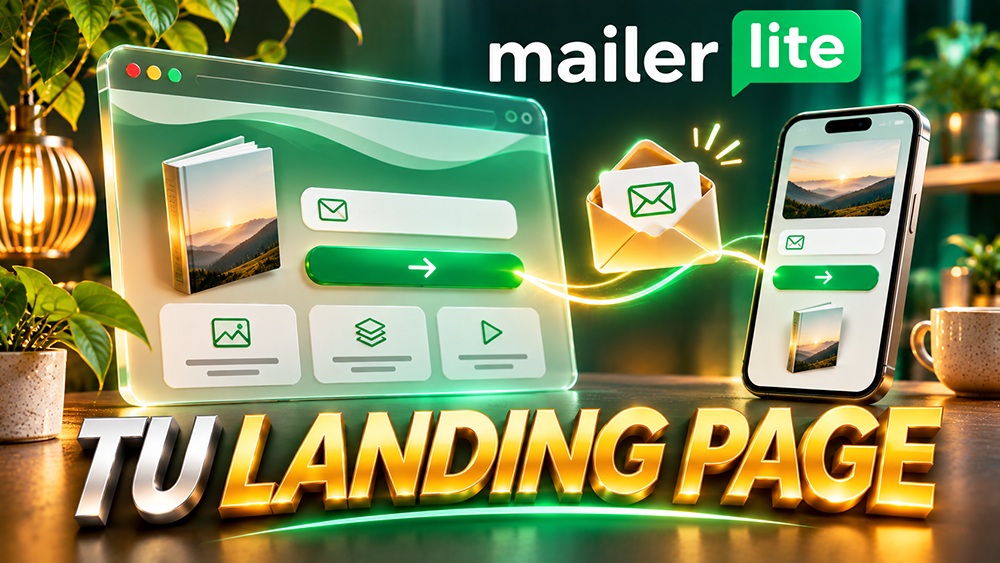
Cómo crear una landing page gratis con MailerLite en 2026
Una guía práctica para publicar una página de captación con MailerLite, conseguir registros voluntarios y conocer los límites reales del plan gratuito.
Enlace de afiliación: Claim26 puede recibir una comisión. Este tutorial se basa en fuentes oficiales; no describe una cuenta real probada por Claim26.
Qué es una landing page y cuándo te conviene utilizarla
Una landing page es una página independiente creada para conseguir una acción concreta. Con MailerLite puedes usarla para presentar una descarga, una lista de espera o la inscripción a una newsletter. A diferencia de una web completa, evita distraer al visitante con decenas de secciones y enlaces.
Imagina una profesional autónoma en España que ofrece una plantilla de presupuesto en PDF. Su objetivo no es vender inmediatamente toda su cartera de servicios: quiere que una persona entienda la utilidad de la plantilla, se suscriba voluntariamente y reciba lo prometido. Ese ejemplo es ilustrativo; Claim26 no ha construido una página real dentro de una cuenta MailerLite.
Cuánto permite realmente el plan gratis de MailerLite en 2026
Según el cambio de tarifas vigente desde junio de 2026, el plan Free incluye una landing page publicada, un sitio web de hasta cinco páginas, tres formularios activos y tres automatizaciones. El mismo plan admite hasta 250 suscriptores activos y 2.500 correos enviados por mes. Son límites de uso, no promesas de publicaciones ilimitadas.
Un borrador adicional no equivale a una segunda landing page activa. Si necesitas varias páginas públicas, comprueba los planes antes de contratar: la documentación comercial habla de diez landing pages y webs combinadas en Comfort y de límites más amplios en Power. Las condiciones cambian, así que consulta la pantalla de tu cuenta al decidir.
Elige una promesa concreta antes de abrir el editor
Una página que dice «Suscríbete a nuestras novedades» suele explicar menos que «Recibe una plantilla para preparar tu primer presupuesto». Formula un beneficio específico, señala a quién va dirigido y decide qué recibirá la persona después de pulsar el botón. No asegures resultados de negocio que no puedas demostrar.
Prepara el contenido de la descarga, un correo de bienvenida y una breve explicación de privacidad antes de dedicar tiempo a los colores. Para este ejemplo, la propuesta sería una plantilla descargable y un mensaje de confirmación; no una consultoría gratuita ficticia ni testimonios inventados.
Paso 1: abre Sites, Landing pages y New site
En MailerLite, entra en Sites y abre la pestaña Landing pages. Selecciona New site, asigna un nombre interno que te permita reconocer la página y continúa. La guía en vídeo del proveedor describe este flujo para la versión actual; los controles pueden verse distintos en la interfaz Classic.
Después selecciona el grupo de suscriptores al que deben entrar quienes completen el formulario. El grupo es una forma de organizar contactos por interés o procedencia: no significa que toda persona que vea la página esté suscrita. Si aún no tienes el grupo, puedes prepararlo antes de publicar.
Paso 2: escoge plantilla o empieza desde cero
MailerLite ofrece una construcción mediante bloques de arrastrar y soltar y, según la disponibilidad del plan, opciones asistidas por inteligencia artificial. Si tu prioridad es mantenerte dentro de lo gratuito, elige la construcción manual y una plantilla compatible con tu cuenta antes de asumir que la generación completa con IA está incluida.
Elige una estructura sencilla: título, explicación de valor, ejemplo visual del recurso y un formulario. Evita llenar la primera pantalla con varios botones que compitan entre sí. El editor permite adaptar textos, imágenes y disposición sin modificar el código de tu propia web.
Paso 3: redacta un título que explique el beneficio
El titular debe describir lo que la persona obtendrá, no limitarse a enumerar las funciones de MailerLite. Un ejemplo válido para la plantilla ficticia sería «Prepara presupuestos más claros con esta plantilla» seguido de una frase breve sobre el formato y el tipo de información que contiene.
Debajo, incluye una imagen honesta del recurso y un solo paso de inscripción fácil de localizar. Si el archivo todavía no existe, créalo antes de publicar. No coloques estrellas de reseñas o números de descargas sin pruebas, porque darían una impresión engañosa sobre la acogida de la oferta.
Paso 4: añade Signup form, no Contact form
MailerLite diferencia dos bloques. El Signup form incorpora a las personas a la lista y al grupo elegido, mientras que el Contact form envía una consulta a la dirección del propietario sin convertir automáticamente a quien escribe en suscriptor. Para construir una newsletter o entregar un recurso a cambio de una inscripción, necesitas el primero.
Solicita solo los datos realmente necesarios; una dirección de correo puede ser suficiente para enviar una plantilla. Si quieres añadir nombre u otros campos, explica para qué se utilizan. Comprueba que el grupo asociado corresponde a la promesa del formulario y evita utilizarlo para comunicaciones que la persona no espera.
Paso 5: prepara el doble opt-in y la entrega del recurso
El doble opt-in pide a la persona que confirme su dirección desde el correo recibido. Antes de publicar, verifica el texto que muestra la landing page después del registro y la página posterior a la confirmación. Puedes ofrecer un enlace al archivo descargable en esa pantalla o mediante una automatización adecuada.
Si insertas una pop-up externa en vez de usar el bloque Signup form de la propia página, MailerLite advierte que la ventana puede utilizar sus propios mensajes de confirmación y estadísticas. Por tanto, revisa dónde se originan realmente los registros. Para configuraciones avanzadas, consulta el tutorial específico de doble opt-in de Claim26.
Paso 6: revisa la página en móvil antes de guardar
Comprueba el título, el tamaño del formulario, las imágenes y la facilidad para pulsar el botón en una pantalla pequeña. Una composición que funciona en escritorio puede obligar a desplazarse demasiado en móvil o mostrar un formulario demasiado abajo. El objetivo es que se entienda la propuesta sin ampliar manualmente la pantalla.
En el editor, utiliza la previsualización para revisar los elementos; después de publicar, abre la URL desde un teléfono real cuando sea posible. Evita imágenes con texto diminuto y comprueba que el botón se distingue del fondo. La previsualización del editor no sustituye una prueba del recorrido completo de registro.
Paso 7: configura el título SEO y la descripción
En la configuración de la landing page, MailerLite dispone de campos para el título de la página y su descripción, además de opciones para compartir en redes sociales. Escribe un título coherente con la promesa; no copies una lista de palabras clave. En la descripción explica brevemente el recurso y a quién está destinado.
Revisa el ajuste que permite a los buscadores indexar la página cuando realmente quieres que aparezca en Google. Tenerlo activado no garantiza la indexación ni una posición determinada. Si se trata de una página privada de prueba o de una oferta limitada, valora si conviene que se descubra públicamente.
¿Se puede usar un dominio propio con el plan Free?
MailerLite publica la landing page con una dirección incluida en su servicio. La conexión de un dominio propio es una función de pago de los planes Comfort y Power, según su ayuda actual. Por eso no conviene prometer «landing gratis con mi dominio» sin distinguir la página gratuita del coste del dominio personalizado.
Si ya tienes una web en tu dominio principal, estudia un subdominio específico antes de cambiar los DNS. MailerLite advierte que asociar un dominio ocupado puede interferir en la web existente. La configuración de un dominio de envío de correos tampoco es idéntica a la conexión de una URL personalizada para la landing page.
Paso 8: publica y comprueba la dirección final
Cuando termines, utiliza la opción de guardar y publicar que muestre tu editor. El proveedor explica que los cambios realizados después en una página publicada pueden requerir publicar una nueva versión para que los visitantes los vean. Comprueba la URL final y no confundas el borrador interno con una página visible para todos.
Abre el enlace desde una sesión donde no hayas iniciado sesión en MailerLite. Comprueba que cargan las imágenes, el formulario no se superpone a otros elementos y que el botón comunica una acción real. Si incluyes la landing page en redes sociales, revisa también la imagen y el título que aparecen al compartirla.
Prueba la inscripción con una dirección que controles
Realiza una prueba completa: visita la página, envía el formulario, consulta el correo de confirmación, pulsa el enlace si existe doble opt-in y comprueba que el contacto aparece en el grupo correcto. Después revisa si la descarga o el mensaje prometido llegan en el momento adecuado.
Utiliza una dirección de prueba distinta de la usada anteriormente, porque un suscriptor ya activo puede seguir un recorrido diferente. Registra las incidencias sin enviar campañas innecesarias. Claim26 recomienda este protocolo como método de control, pero no afirma haberlo ejecutado sobre una cuenta real.
Errores frecuentes: formulario equivocado, dominio y publicación
Si no aparecen suscriptores, confirma primero que has colocado un bloque Signup form y no un formulario de contacto. Si la página no se ve en el enlace público, comprueba que se publicó y que estás usando la URL correcta. Si cambiaste una imagen pero sigue mostrándose la anterior, revisa la versión publicada y vuelve a cargar la página.
Si tu dominio personalizado no se activa, revisa el estado DNS y SSL según la documentación oficial; no modifiques registros de tu web principal a ciegas. Si se alcanza el límite gratuito de páginas activas, MailerLite puede impedir publicar una página nueva hasta desactivar otra o cambiar de plan. Comprueba el uso antes de pagar.
Qué medir antes de crear una segunda landing page
No necesitas analizar docenas de indicadores. Empieza por visitas, registros completados y confirmaciones reales. Divide los registros confirmados entre las visitas solo cuando dispongas de cifras comparables, y ten en cuenta que la herramienta de medición puede verse afectada por consentimiento y bloqueadores.
Si nadie se inscribe, revisa antes la claridad del beneficio, la visibilidad del formulario y la procedencia del tráfico. Una segunda página de pago no soluciona automáticamente un mensaje confuso. Compara pequeños cambios y conserva un registro de lo que se modificó, sin inventar tasas de conversión o resultados propios.
Lista final para lanzar una landing page con MailerLite
Antes de difundir la URL, comprueba el límite de tu plan, el grupo de suscriptores, la promesa del recurso, el bloque Signup form, los permisos de comunicación, el doble opt-in, la versión móvil, los ajustes SEO y la dirección pública. Confirma también que la descarga o el correo posterior existen de verdad.
Esta guía utiliza documentación de MailerLite consultada el 10 de noviembre de 2026 y presenta un escenario ficticio de captación de contactos. No constituye una demostración con acceso a una cuenta real; los planes y pantallas pueden evolucionar. Una landing page útil se reconoce por el recorrido verificado, no por la cantidad de bloques añadidos.
Dudas sobre landing pages gratuitas en MailerLite
¿Cuántas landing pages gratuitas permite MailerLite?
El plan Free permite una landing page activa o publicada. Los borradores adicionales no cuentan como páginas públicas. Consulta los límites vigentes de tu cuenta.
¿Cuántos suscriptores y correos incluye el plan Free?
La documentación indica hasta 250 suscriptores activos y 2.500 correos cada mes, con otras limitaciones para formularios y automatizaciones.
¿Puedo conectar mi dominio personalizado gratis?
Según la ayuda oficial de MailerLite, conectar un dominio propio a la landing page requiere un plan de pago Comfort o Power.
¿Qué formulario debo usar para captar suscriptores?
El bloque Signup form, no Contact form, porque el formulario de contacto solo envía un mensaje al administrador y no añade suscriptores automáticamente.
¿Cómo entrego una plantilla o ebook después de la inscripción?
Puedes ofrecer el enlace en la página posterior a la confirmación o mediante una automatización. Comprueba el recorrido con una dirección de prueba.
¿Las páginas de MailerLite pueden aparecer en Google?
Disponen de ajustes SEO y de una opción para permitir la indexación. Activarla no obliga a Google a indexar ni posicionar la página.
Publica una primera landing page clara y comprueba su registro.
Prepara tu recurso, añade un Signup form y prueba la inscripción desde un móvil antes de compartir la URL. Consulta tu plan antes de activar funciones adicionales.
Crear mi landing page con MailerLiteEnlace de afiliación: Claim26 podría recibir una comisión. Consulta el aviso de afiliación.