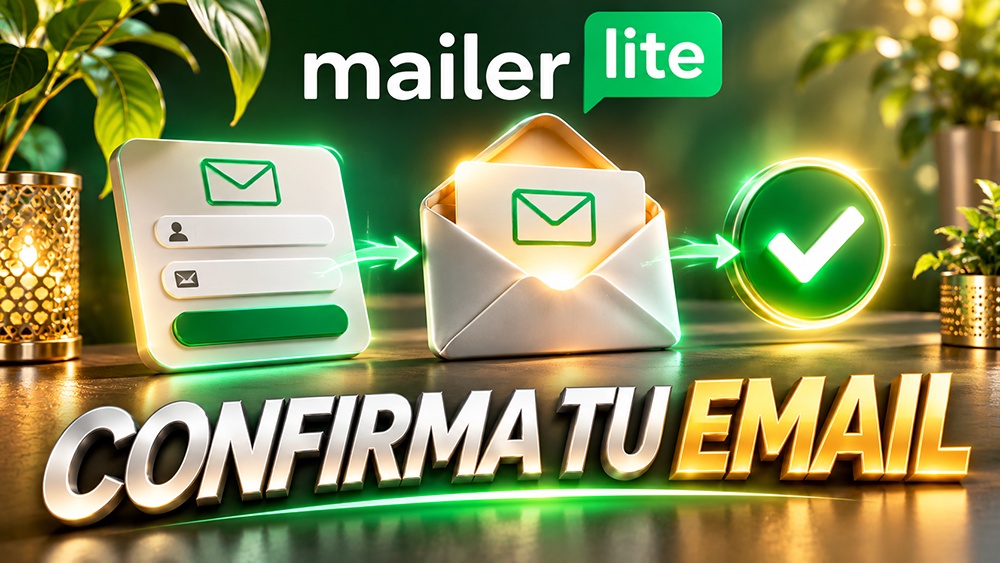
Cómo activar el doble opt-in en MailerLite: guía paso a paso
Configura la doble confirmación de tus formularios, comprueba el estado Unconfirmed y evita errores en los correos de bienvenida.
Enlace de afiliación: Claim26 puede recibir una comisión. Esta guía no afirma haber configurado una cuenta de MailerLite ni realizado pruebas propias.
Qué significa el doble opt-in para tu newsletter
El doble opt-in añade un segundo paso a la suscripción: una persona escribe su correo electrónico en un formulario y después pulsa un enlace de confirmación recibido en su buzón. Solo entonces puede pasar al estado activo y recibir las campañas que correspondan a su inscripción.
Este proceso ayuda a reducir direcciones escritas por error y registros automáticos. No demuestra por sí solo que toda tu actividad cumple la legislación aplicable ni garantiza que los mensajes lleguen siempre a la bandeja de entrada. La información y el consentimiento deben explicarse claramente desde el formulario.
Cuándo conviene usarlo y qué cambia frente al registro simple
En un registro simple, la persona puede quedar activa al enviar el formulario. Con doble confirmación, hay que completar también el paso del mensaje recibido. MailerLite recomienda la doble confirmación por la calidad de los contactos y la protección frente a formularios utilizados por robots.
Si ofreces una guía descargable o una newsletter semanal, avisa desde la página de inscripción de que el lector debe revisar su correo. Así reduces la confusión cuando alguien envía el formulario pero todavía no recibe la secuencia de bienvenida ni el contenido prometido.
Paso 1: abre Forms y comprueba el interruptor
En MailerLite, entra en Forms y abre la vista Overview del formulario que vas a utilizar. El soporte oficial indica que el doble opt-in viene activado por defecto al crear formularios, pero debes comprobar el interruptor de cada formulario en lugar de suponer que todos comparten una configuración global.
Si trabajas con varios formularios incrustados o ventanas emergentes, revisa cada uno. Comprueba también que el formulario está activo y que tiene asignado al menos un grupo de destinatarios: sin un grupo válido, la inscripción puede no seguir el recorrido que esperas.
Paso 2: revisa el mensaje de confirmación
Desde la vista del formulario, abre la pestaña Double opt-in para consultar el correo de confirmación. Debe explicar qué acción falta, quién envía el mensaje y por qué lo recibe el usuario. Comprueba que el botón o enlace de confirmación se identifique sin ambigüedad.
Según la documentación oficial, modificar el contenido del correo de doble confirmación requiere un plan de pago. Puedes utilizar la función de confirmación sin asumir que el editor completo está incluido en el plan gratuito. Antes de pagar, consulta la oferta vigente y verifica si realmente necesitas personalizarlo.
Paso 3: configura la página que aparece después de confirmar
La página de agradecimiento posterior a la confirmación indica al nuevo suscriptor que su registro se ha completado. Desde la configuración Double opt-in del formulario puedes revisar esta página y, según las opciones disponibles, dirigir al usuario a una página propia.
No confundas esta pantalla con el aviso que se muestra inmediatamente después de rellenar el formulario y que pide revisar el correo. Son dos momentos distintos: envío de datos y confirmación real. Si usas una redirección, comprueba que su dirección funciona en móvil y no promete una descarga inexistente.
Paso 4: activa por separado el doble opt-in de la API
Si tus contactos llegan mediante una tienda, una integración o la API, comprueba la ruta Account settings → Subscribe settings. MailerLite documenta el interruptor Double opt-in for API and integrations, que se gestiona por separado de los formularios normales.
Un mismo correo de confirmación se utiliza para los registros añadidos por esa vía. Por eso debe estar redactado de forma neutra cuando varias aplicaciones alimentan distintas listas. No actives ni desactives esta opción sin comprobar cómo afectaría a los contactos de la integración.
Qué significa el estado Unconfirmed de un contacto
Unconfirmed indica que el contacto facilitó su dirección en un recorrido con doble confirmación pero todavía no pulsó el enlace correspondiente. MailerLite establece que las newsletters y las automatizaciones de correo habituales no se envían a estos registros mientras no estén activos.
No cuentes como suscriptor confirmado a una persona que solo ha rellenado el campo de correo. Si preguntas por qué no recibió la bienvenida, revisa primero su estado. Una campaña enviada a contactos activos no es la misma operación que el correo especial que solicita confirmar la dirección.
Cómo conectar la confirmación con un mensaje de bienvenida
Puedes preparar una automatización para entregar una guía o enviar el primer mensaje después de que la persona complete la confirmación. Elige correctamente el grupo de destino y revisa el disparador; no basta con que el formulario contenga el texto «suscríbete».
Cuando varios formularios activan secuencias distintas, la documentación advierte que solo se ejecuta la automatización ligada al formulario donde el contacto confirma su registro. Un disparador por grupo común puede facilitar la gestión del flujo cuando utilizas varias puertas de entrada para la misma newsletter.
Por qué una persona recibe dos correos de forma inmediata
MailerLite explica que un contacto ya activo puede recibir un correo de automatización al volver a registrarse. Un suscriptor nuevo, en cambio, debe confirmar antes de recibir los mensajes normales de la secuencia. No interpretes automáticamente cualquier entrega simultánea como un fallo del sistema.
Las pruebas realizadas con direcciones utilizadas anteriormente pueden dar resultados diferentes de los que ve un contacto nuevo. Registra el estado del suscriptor antes del ensayo y utiliza una dirección de prueba distinta cuando quieras reproducir el recorrido de alta desde cero.
Si no llega el correo de confirmación: primeras comprobaciones
Comprueba que el formulario esté activo y que el grupo de destino esté asignado. Después revisa la pestaña Double opt-in y confirma que se utiliza una dirección de remitente válida; la ayuda de MailerLite identifica este requisito como una causa posible de mensajes de confirmación que no se envían.
Comprueba las carpetas de spam y promociones y revisa el contenido del mensaje, especialmente si has añadido variables personalizadas. No cambies a la vez la automatización, el grupo y el formulario: modifica una sola causa probable y vuelve a comprobar la inscripción.
El enlace se pulsó pero el contacto sigue sin recibir campañas
Una vez completada la confirmación, el contacto debería aparecer como activo si no existe otra restricción. Si sigue sin recibir tu secuencia, revisa su grupo y el disparador de la automatización. Confirma también que el flujo está activo y que no terminó antes de la nueva inscripción.
Es posible que una persona hubiera tenido un estado anterior, como Unsubscribed o Deleted, y que el comportamiento al volver a registrarse varíe. La documentación del proveedor distingue varios casos: evita explicar todo fallo por el doble opt-in sin revisar el historial permitido del contacto.
Probar el formulario sin llenar tu lista de contactos falsos
Prepara una tabla simple con el formulario usado, el correo de prueba, la hora del registro, la recepción del mensaje, el clic de confirmación, el estado final y la secuencia activada. Ejecuta primero la prueba con una dirección nueva y después repite en cada formulario importante.
MailerLite propone usar variantes de una misma dirección, como nombre+1@ejemplo.com y nombre+2@ejemplo.com, cuando el proveedor de correo admite ese formato. Confirma que los mensajes llegan y separa los registros de ensayo de tus campañas. Claim26 propone el protocolo, pero no afirma haberlo ejecutado dentro de una cuenta real.
RGPD: la doble confirmación no sustituye la información legal
MailerLite señala que el RGPD no exige de manera general utilizar siempre doble opt-in. Sin embargo, el responsable de la newsletter debe disponer de una base legal adecuada, explicar qué correos enviará y conservar la información necesaria para acreditar las decisiones de suscripción.
Evita presentar la doble confirmación como un certificado automático de cumplimiento. Incluye una política de privacidad accesible y no utilices una aceptación de newsletter para justificar envíos distintos de los anunciados. Para dudas sobre obligaciones concretas de tu actividad, consulta una fuente jurídica competente.
Diferencias entre formularios, landing pages e integraciones
Un formulario incrustado, una ventana emergente y el formulario de una landing page pueden compartir el objetivo de captar suscriptores, pero sus ajustes y estadísticas no son siempre idénticos. La documentación señala, por ejemplo, que una ventana emergente añadida a una página puede usar su propio correo de confirmación.
Antes de localizar un problema, identifica dónde se registró realmente el contacto y qué configuración controla ese recorrido. Si se trata de una integración con API, utiliza los ajustes correspondientes en Account settings y no intentes repararla cambiando únicamente el formulario de la web.
Cuándo pagar y cómo conservar una configuración sencilla
El doble opt-in y la personalización de sus mensajes no son exactamente la misma funcionalidad comercial. La guía oficial indica que modificar los correos de confirmación se reserva a planes de pago. Si la confirmación estándar es suficiente, evita contratar un plan únicamente por una personalización estética.
En un proyecto pequeño, comienza por un formulario, un grupo y una secuencia de bienvenida. Comprueba el recorrido completo antes de duplicarlo en otras páginas. Consulta precios y límites actuales en MailerLite, ya que los nombres de los planes y sus condiciones pueden evolucionar.
Lista final antes de publicar tu formulario
Revisa que el formulario esté activo, tenga un grupo asignado, incluya una explicación clara, envíe el mensaje de confirmación y cambie correctamente el estado del contacto después del clic. Comprueba que la página final existe y que la automatización se inicia solo cuando corresponde.
Repite las pruebas en móvil, guarda los resultados y conserva la documentación de consentimiento pertinente. Este tutorial se basa en recursos oficiales de MailerLite consultados el 10 de noviembre de 2026; no presenta datos de una prueba personal ni promete mejorar un porcentaje concreto de conversiones.
Preguntas sobre el doble opt-in en MailerLite
¿El doble opt-in está activado por defecto en MailerLite?
Sí, en los formularios nuevos según la ayuda oficial. Comprueba cada formulario en su página Overview antes de publicarlo.
¿Puedo editar gratis el correo de confirmación?
La documentación de MailerLite señala que personalizar ese correo requiere un plan de pago; la función de confirmación no es lo mismo que su personalización.
¿Por qué aparece el estado Unconfirmed?
Indica que la dirección todavía no ha completado la confirmación mediante el correo recibido. Las campañas normales no se envían a contactos sin confirmar.
¿Sirve la configuración del formulario para las integraciones?
No necesariamente. El doble opt-in para API e integraciones se gestiona en Account settings y Subscribe settings.
¿Por qué no se inicia mi automatización?
Comprueba la confirmación, el grupo y si la automatización estaba activa. Varios formularios pueden requerir un disparador por grupo.
¿El RGPD obliga siempre al doble opt-in?
No de forma general según MailerLite. El responsable debe cumplir las reglas aplicables de consentimiento, información y protección de datos.
Activa la doble confirmación y comprueba el recorrido completo.
Revisa el formulario, el correo, el grupo y el mensaje de bienvenida con una dirección de prueba antes de publicar tu newsletter.
Activar doble opt-in en MailerLiteEnlace de afiliación: Claim26 podría recibir una comisión. Consulta el aviso de afiliación.