Créer des effets sonores avec ElevenLabs : guide Sound Effects
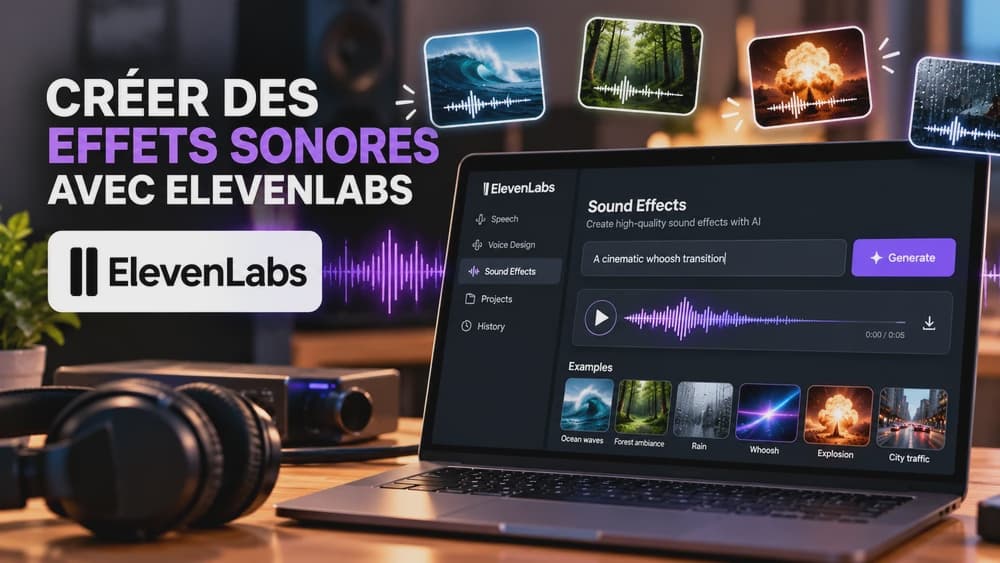
Sound Effects permet de produire des bruitages et ambiances à partir d'un prompt de 450 caractères maximum, avec une génération plafonnée à 30 secondes et une option de bouclage.
Pourquoi Sound Effects est différent des outils de voix
Sound Effects transforme une description textuelle en bruitage ou ambiance : pluie, pas sur du gravier, porte qui grince, vent, éclat de verre ou texture sonore pour une transition vidéo. Il ne transforme pas votre voix et ne lit pas un script à haute voix. Pour narrer un tutoriel, utilisez la synthèse vocale ; pour modifier une voix enregistrée, le Voice Changer ; pour fabriquer un bruitage, Sound Effects. Cette distinction évite de multiplier les outils pour un besoin mal défini.
Un exemple utile : une vidéo produit possède déjà une voix off, mais la transition entre deux scènes paraît vide. Vous pouvez préparer un bruitage bref de mouvement, l'écouter séparément, puis le placer dans le montage. Il s'agit d'une illustration éditoriale, pas d'un essai effectué sur le compte d'un client. Documentation officielle : https://elevenlabs.io/docs/fr/eleven-creative/playground/sound-effects.
Accéder au générateur et décrire précisément le son
Connectez-vous à ElevenLabs puis ouvrez Sound Effects dans la partie Playground. Le champ accepte une description de 450 caractères au maximum. Commencez avec un seul phénomène audible, par exemple « Porte ancienne en bois qui grince lentement dans un couloir vide, enregistrement rapproché, sans musique ni voix ». Cette instruction décrit la source, le mouvement, l'environnement et ce que vous souhaitez exclure.
Ne cherchez pas systématiquement le prompt le plus long. Pour une porte, commencez par le matériau et l'action. Pour une pluie d'ambiance, précisez si les gouttes frappent une vitre, un toit en métal ou le sol. Gardez une version de votre instruction dans une note : lors de la comparaison des résultats, vous pourrez changer un seul paramètre à la fois. Source : https://elevenlabs.io/docs/fr/help-center/product/core-capabilities/sound-effects/what-is-sound-effects.
Régler la durée sans dépasser 30 secondes
Le lecteur Sound Effects permet de laisser la durée en automatique ou de fixer un temps adapté à votre montage. La documentation fixe une limite de 30 secondes par génération. Un claquement ou une transition dure généralement bien moins longtemps qu'un paysage sonore : vous pouvez donc commencer court pour limiter les essais inutiles et faciliter le placement dans une vidéo.
Si vous prévoyez un fond sonore de plusieurs minutes, ne demandez pas une génération de cinq minutes à cet outil. Générez plutôt un court extrait cohérent et activez la fonction de bouclage lorsque le son s'y prête. La durée et les conditions exactes de la génération peuvent varier entre le site et l'API : https://elevenlabs.io/docs/fr/overview/capabilities/sound-effects.
Utiliser le bouclage pour une pluie ou une ambiance continue
Le bouclage, appelé Looping, cherche à faire correspondre la fin du fichier avec son début afin que l'extrait puisse être répété sans coupure perceptible. C'est particulièrement utile pour la pluie, la ventilation d'une pièce, un vent régulier ou une ambiance de forêt. Une explosion ou un coup de marteau ne se prête pas forcément à la même logique : ces sons ponctuels sont plutôt utilisés une seule fois.
Pour vérifier une boucle, placez deux copies du fichier l'une après l'autre dans votre logiciel de montage et écoutez uniquement la jonction au casque. Si vous entendez un saut de volume ou une modification soudaine de l'ambiance, essayez une autre variation ou un prompt plus régulier. Une option annoncée « boucle fluide » ne dispense pas d'écouter le résultat final.
Ajuster l'influence du prompt plutôt que tout recommencer
Le réglage Prompt influence permet de donner davantage d'importance à la description. Sa valeur indiquée par défaut dans la documentation est de 30 %. Une influence élevée recherche un résultat plus fidèle aux mots saisis ; une influence plus faible peut laisser davantage de place à l'interprétation et aux variations. Ce n'est pas un indicateur universel de qualité : le meilleur réglage dépend de la précision du son recherché.
Pour une porte métallique très spécifique, comparez d'abord la valeur par défaut avec une influence plus élevée, en conservant le même texte et la même durée. Pour une atmosphère de science-fiction plus ouverte, une variation créative peut être souhaitable. Notez le réglage et le son retenu, au lieu de tirer des conclusions à partir d'un seul fichier généré.
Comprendre les quatre variations et sélectionner la meilleure
Dans l'interface Sound Effects décrite par ElevenLabs, une action de génération propose quatre variations du prompt. Écoutez-les toutes avant de relancer : plusieurs sons peuvent paraître corrects mais avoir une attaque, une résonance et un niveau sonore très différents. Un bruitage n'est pas réussi simplement parce qu'il est impressionnant ; il doit correspondre au plan de la vidéo ou au geste de jeu concerné.
Pour une scène montrant des pas sur des feuilles mortes, vérifiez si la cadence des pas est réaliste, si l'ambiance contient de la musique indésirable et si la texture sonore s'accorde aux images. Gardez un seul favori par besoin et enregistrez une petite note de montage. L'historique et l'espace Favoris facilitent la comparaison avant l'export.
Écrire des prompts simples et découper les séquences complexes
Une instruction simple comme « Talons qui résonnent dans un couloir vide, pas lents et espacés, sans dialogue » décrit un événement cohérent. Une demande complexe mélangeant des pas, une porte, une chute et une alarme impose plusieurs événements successifs au même fichier. ElevenLabs recommande plutôt de générer séparément les sons complexes, puis de les assembler dans l'éditeur audio lorsque le montage exige un ordre précis.
Par exemple, produisez un bruit de pas, puis une ouverture de porte, puis un choc léger, chacun avec la durée souhaitée. Placez ensuite ces trois pistes sur la chronologie du montage et ajustez les volumes. Cette méthode donne davantage de contrôle sur le synchronisme et évite de demander à l'IA de deviner toute l'histoire sonore à partir d'une longue phrase. Voir : https://elevenlabs.io/docs/fr/overview/capabilities/sound-effects.
Prévoir les crédits et distinguer plateforme et API
Le coût dépend de la durée, des paramètres, de l'offre et du mode d'utilisation. La documentation de l'API ElevenLabs indique 40 crédits par seconde lorsque la durée est explicitement définie pour cette API ; cela ne constitue pas une garantie du montant facturé dans le lecteur web, qui peut produire plusieurs variations. Consultez le compteur et les tarifs affichés dans votre propre compte avant de générer.
Pour réduire les essais, préparez le prompt en amont et commencez avec une durée raisonnable. Évitez de promettre un nombre fixe de sons gratuits : les quotas, tarifs et accès peuvent changer. Le texte du prompt n'est pas présenté par ElevenLabs comme le facteur déterminant du coût de Sound Effects. Références : https://elevenlabs.io/docs/fr/eleven-creative/playground/sound-effects et https://elevenlabs.io/docs/fr/overview/capabilities/sound-effects.
Exporter en MP3 ou WAV et finaliser le montage
Après écoute, vous pouvez enregistrer une variation dans les favoris ou la retrouver dans l'historique, puis la télécharger. Le guide de l'interface cite le MP3 44,1 kHz et le WAV 48 kHz. La documentation technique distingue toutefois les formats selon le type d'effet, les fonctions de bouclage et les possibilités du compte : ne supposez pas que tous les exports sont disponibles sur toutes les offres.
Dans le logiciel de montage, ajustez le volume du bruitage sous la voix off pour éviter qu'il masque les informations principales. Contrôlez le début et la fin, surtout pour les transitions rapides. Un fondu très court peut aider à intégrer un son, mais ne remplace pas le contrôle de la boucle. Conservez l'original exporté et une copie du projet pour pouvoir corriger le montage sans refaire une génération.
Vérifier les droits avant une vidéo ou un usage commercial
ElevenLabs précise que les créations issues de la formule gratuite ne comprennent pas de licence commerciale. Un partage non commercial peut nécessiter une attribution explicite à ElevenLabs ; les forfaits payants prévoient des droits commerciaux soumis aux conditions du service, aux droits que vous détenez et aux restrictions des fonctions bêta. Vérifiez les règles applicables à votre génération avant une publicité, une vidéo monétisée ou un jeu commercial : https://elevenlabs.io/docs/fr/help-center/legal/can-i-publish-the-content-i-generate-on-the-platform.
Ne générez pas de bruitages destinés à imiter de façon trompeuse un événement réel ou à nuire à quelqu'un. Pour un podcast ou une démonstration, indiquez au besoin que certains effets sont synthétiques et distinguez ces effets de véritables enregistrements documentaires. Claim26 décrit ici le fonctionnement attesté par la documentation ; aucun fichier sonore n'a été généré dans un compte ElevenLabs pour ce tutoriel.
Vérifiez ces quatre signaux.
✓Prompt décrivant une seule source sonore
✓Durée et option de boucle contrôlées
✓Variations comparées avant export
✓Quotas et licence vérifiés avant usage commercial
Besoin de savoir si ElevenLabs mérite une place dans votre stack ?
Consultez l’offre du logiciel et vérifiez ses prix, ses limites et ses fonctionnalités avant de choisir un abonnement.
Les points sensibles sont recoupés avant publication.
Les prix et fonctions logicielles peuvent évoluer. Les sources ci-dessous permettent de contrôler les informations qui influencent la décision.