Débloquer une formation progressivement avec Systeme.io : contenu progressif en 2026
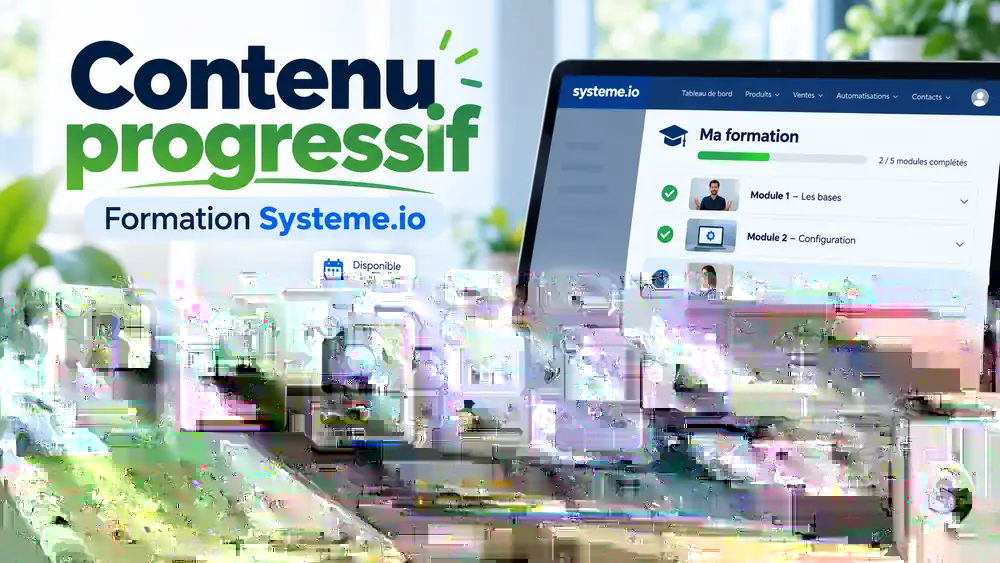
Pour débloquer une formation progressivement dans Systeme.io, définissez les délais entre les leçons puis vendez ou attribuez la formation avec le type d’accès Contenu progressif. Vous pouvez aussi fixer une date de départ ou une durée d’accès selon le parcours proposé.
Préparez trois choses, puis construisez.
- Une formation déjà structurée
- Un rythme de déblocage défini
- Un élève ou compte de test
Le type d’accès décide si les délais sont appliqués
Systeme.io propose plusieurs types d’accès à une formation. Avec l’accès complet, l’élève voit tout immédiatement et les délais entre leçons sont ignorés. Avec le contenu progressif, les leçons se débloquent selon les délais que vous avez définis.
Il existe aussi des accès partiels, avec ou sans progression. Choisissez le type d’accès en fonction du parcours pédagogique, pas seulement pour donner une impression de rareté.
Définissez le délai au niveau des leçons
Dans votre formation, chaque leçon peut recevoir un délai après la leçon précédente. Ce délai est relatif à l’accès à la leçon précédente, et non systématiquement à la date d’achat initiale.
Par exemple, si une nouvelle leçon doit s’ouvrir sept jours après la précédente, configurez ce délai sur la leçon concernée et vérifiez l’ordre réel du module.
Vendez la formation avec l’accès Contenu progressif
Sur votre offre de produit numérique, ajoutez la formation comme ressource puis choisissez le type d’accès Contenu progressif. Sans ce choix, les délais configurés dans le cours ne produiront pas le même comportement.
Si vous vendez plusieurs formations dans un pack, les délais propres au pack peuvent se cumuler avec ceux des leçons. Gardez un calendrier simple à comprendre.
Vous pouvez aussi fixer une date précise de début
Systeme.io permet de programmer une date d’accès à une formation depuis l’offre. Cette option est utile pour une cohorte, un lancement ou un programme qui commence le même jour pour tous les acheteurs.
L’e-mail d’accès peut être envoyé après le paiement alors que le contenu reste verrouillé jusqu’à la date prévue. Expliquez cette différence sur la page de vente et la page de remerciement.
Ajoutez une expiration seulement si elle sert l’offre
Pour certains types d’accès, vous pouvez définir un délai d’expiration en jours. Cela convient à un programme temporaire, une licence limitée ou un accompagnement avec une période d’accès définie.
Affichez la durée clairement avant l’achat. Une expiration découverte après paiement crée de la frustration et augmente les demandes au support.
Testez avec un élève de démonstration
Ajoutez un élève de test ou effectuez un achat de démonstration avec le bon type d’accès. Vérifiez ce qui est visible le premier jour, puis utilisez des délais courts sur une copie de test si vous voulez contrôler l’enchaînement rapidement.
Contrôlez aussi les e-mails et les dates affichées dans le compte élève. Le planning réel doit correspondre exactement à ce que vous annoncez.
Avant d’envoyer du trafic.
✓Le type d’accès est bien Contenu progressif
✓Les délais sont configurés sur les bonnes leçons
✓La date de départ éventuelle est correcte
✓La durée d’accès annoncée correspond au réglage
✓Le calendrier est testé avec un élève de démonstration
Reproduisez les étapes dans votre propre compte.
Les étapes sont recoupées avec la documentation officielle.
Les interfaces et fonctions peuvent évoluer. Les liens ci-dessous permettent de contrôler les réglages actuels avant une mise en production.