 systeme.io
Créer un espace membre avec Systeme.io en 2026 : guide complet
Créez votre formation en modules et leçons, choisissez le niveau d’accès puis automatisez l’inscription après un achat ou une inscription. Le point essentiel est de tester la première connexion comme un nouvel élève.
Créer mon espace membre avec Systeme.io↗Plan gratuit disponible. Vérifiez les conditions et tarifs actuels sur la page officielle.Préparez trois choses, puis construisez.
- Un compte Systeme.io
- Le plan de votre formation ou espace membre
- Un parcours d’accès gratuit ou payant
Vérifiez chaque étape avant de passer à la suivante.
Ne passez pas à l’étape suivante tant que la précédente ne fonctionne pas réellement.
Créez d’abord la structure de l’espace membre
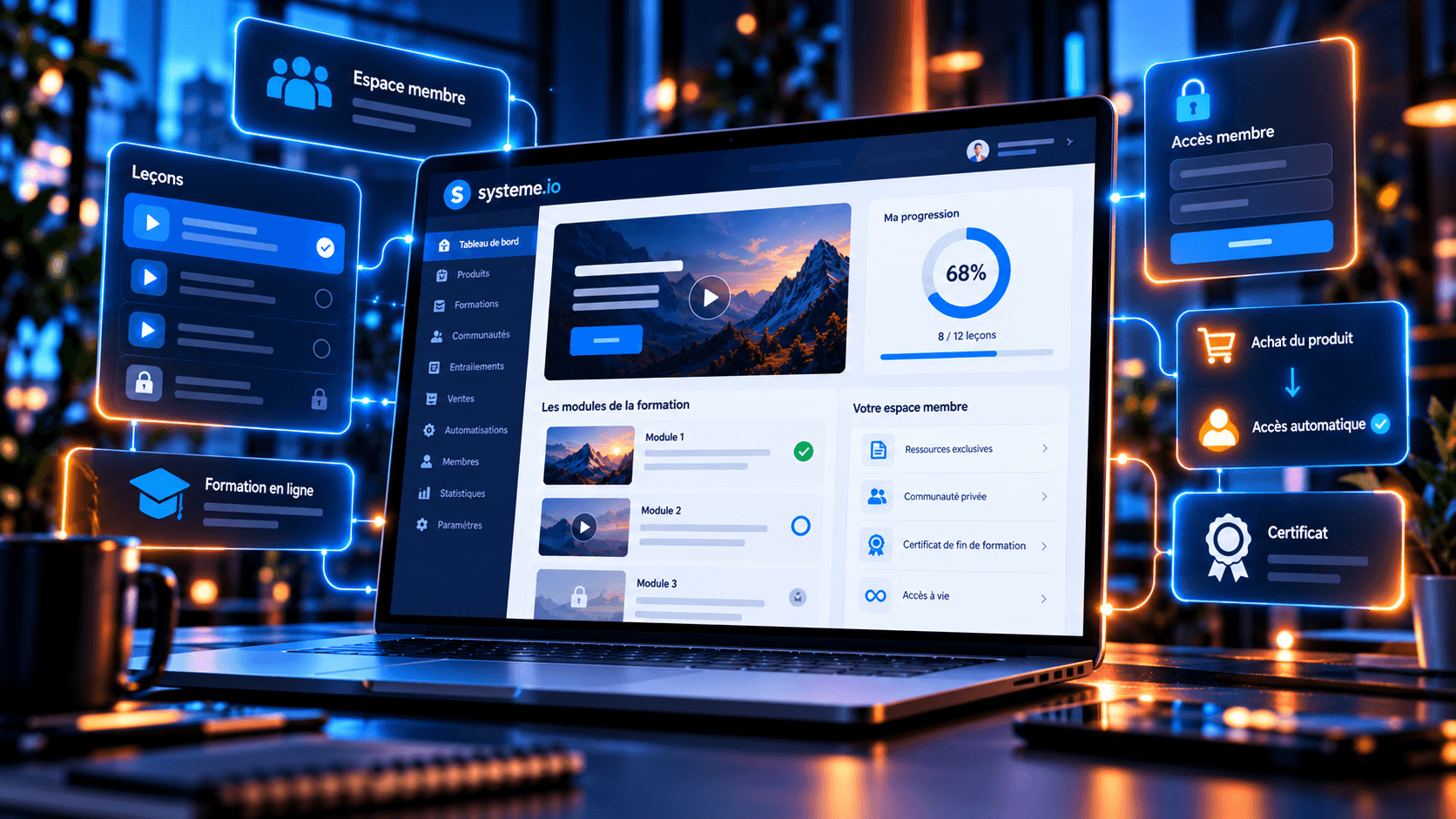
Dans Systeme.io, l’espace membre repose sur une formation organisée en modules puis en leçons. Commencez par définir la progression avant de travailler le design.
Une structure simple avec peu de modules bien ordonnés est plus facile à tester et à maintenir qu’un espace rempli avant même le premier élève.
Ajoutez les modules et les leçons dans l’ordre réel de consommation
Chaque module doit correspondre à une étape claire. À l’intérieur, créez les leçons puis ajoutez les vidéos, textes ou fichiers nécessaires.
Le nom des modules doit aider l’élève à savoir immédiatement où commencer et ce qu’il doit faire ensuite.
Choisissez le type d’accès adapté à votre offre
Systeme.io permet notamment de donner un accès complet immédiat, de libérer progressivement le contenu ou de limiter l’accès à certains modules.
Un programme court peut être ouvert en totalité. Un accompagnement sur plusieurs semaines peut être plus clair avec un contenu libéré progressivement.
Comparez les quatre modes d’accès avant de vendre
L’accès complet ouvre immédiatement toutes les leçons, même si vous avez prévu des délais dans le cours. L’accès progressif (drip content) libère les leçons selon leur calendrier. L’accès partiel n’ouvre que les modules sélectionnés ; l’accès partiel progressif combine cette sélection avec des déblocages échelonnés.
Exemple concret : pour une initiation en cinq modules, choisissez un accès complet si vous promettez une bibliothèque immédiatement disponible ; choisissez l’accès partiel progressif si seule la première partie de la formation doit être visible et que les leçons de cette partie arrivent petit à petit. Précisez ce fonctionnement sur la page de vente avant l’achat.
Réglez les délais sans créer de fausses attentes
En accès progressif, le délai d’une leçon est calculé par rapport à la leçon précédente, pas automatiquement depuis le jour de l’inscription. Si chaque nouvelle leçon doit s’ouvrir sept jours après la précédente, testez la progression avec un compte élève et vérifiez que la toute première leçon est disponible dès l’arrivée.
Les durées d’expiration paramétrables sur la page de paiement concernent les accès complets ou partiels, pas l’accès progressif classique. Si vous promettez trente jours d’accès ou un déblocage à date fixe, contrôlez séparément les réglages et la date effectivement visible dans le compte élève.
Diagnostiquez un cours absent après un paiement ou une inscription
Sur une vente, vérifiez que la page de paiement propose bien un produit numérique contenant la bonne formation comme ressource, avec le bon type d’accès et un tarif enregistré. Pour une formation gratuite, contrôlez le formulaire d’inscription et la règle qui inscrit automatiquement le contact dans le cours ; une simple page de remerciement n’accorde pas l’accès à elle seule.
Si un élève arrive sur son tableau de bord mais ne voit pas le cours, contrôlez son inscription dans l’onglet des élèves, le type d’accès attribué, les modules autorisés et l’activation des leçons. Faites le test avec une autre adresse que celle de l’administrateur pour reproduire le parcours réel.
Automatisez l’accès après un achat ou une inscription
L’accès peut être accordé automatiquement après une vente depuis une page de paiement. Il peut aussi être donné après une inscription gratuite selon le parcours choisi.
Cette automatisation évite d’ajouter manuellement chaque nouvel élève et réduit les erreurs au moment de la livraison.
Préparez l’e-mail d’accueil et la première connexion
Le nouvel élève doit comprendre immédiatement où se connecter, ce qu’il doit faire et où demander de l’aide. Systeme.io envoie automatiquement un e-mail d’accès au cours ; ce message natif n’est pas personnalisable. Si vous voulez détailler le programme et le support, prévoyez un e-mail d’accueil distinct et testez les deux messages.
Testez aussi le parcours d’une personne qui n’a encore jamais créé son accès élève.
Faites un test complet avant d’ouvrir les ventes
Effectuez un achat ou une inscription de test, vérifiez l’e-mail reçu, la création de l’accès, les modules visibles et le comportement sur mobile.
Corrigez le parcours avant d’envoyer du trafic. Un espace membre réussi commence par une livraison fiable, pas par une accumulation de fonctionnalités.
Avant d’envoyer du trafic.
✓Les modules sont dans le bon ordre
✓Le type d’accès correspond à l’offre
✓L’inscription automatique fonctionne
✓L’e-mail d’accueil contient le bon lien
✓Le parcours fonctionne sur mobile
Reproduisez les étapes dans votre propre compte.
Créer mon espace membre avec Systeme.io↗