Créer une séquence de bienvenue avec Beehiiv : automatiser ses e-mails en 2026
Beehiiv Free permet d’envoyer un seul e-mail de bienvenue automatique. Pour créer une série avec plusieurs messages, déclencheurs et délais, utilisez Lite ou Pro. Dans une automation, activez Signed Up, ajoutez Send email et Time delay, vérifiez le statut Live puis désactivez l’ancien accueil pour éviter les doublons.
Une séquence de bienvenue Beehiiv, à quoi ça sert ?
Une séquence de bienvenue est un ensemble de messages envoyés à une personne après son inscription à votre publication. Le premier confirme la promesse de votre newsletter ; les suivants présentent vos meilleurs articles, précisent votre ligne éditoriale et suggèrent une action utile. Le lecteur découvre ainsi votre travail sans devoir parcourir toutes vos archives.
Beehiiv propose deux outils différents. L’e-mail de bienvenue simple est un message automatique paramétrable sur tous les plans, y compris Free. Le parcours d’automatisation est une suite d’étapes, avec plusieurs e-mails, délais et conditions : il nécessite une formule payante hors période d’essai. Ce guide distingue les deux pour éviter de payer inutilement.
Les parcours et menus décrits proviennent de la documentation officielle Beehiiv consultée le 4 novembre 2026. Claim26 n’a pas effectué de campagne réelle dans un compte payant pour cet article : les séquences proposées sont des exemples éditoriaux, pas des résultats de conversion mesurés.
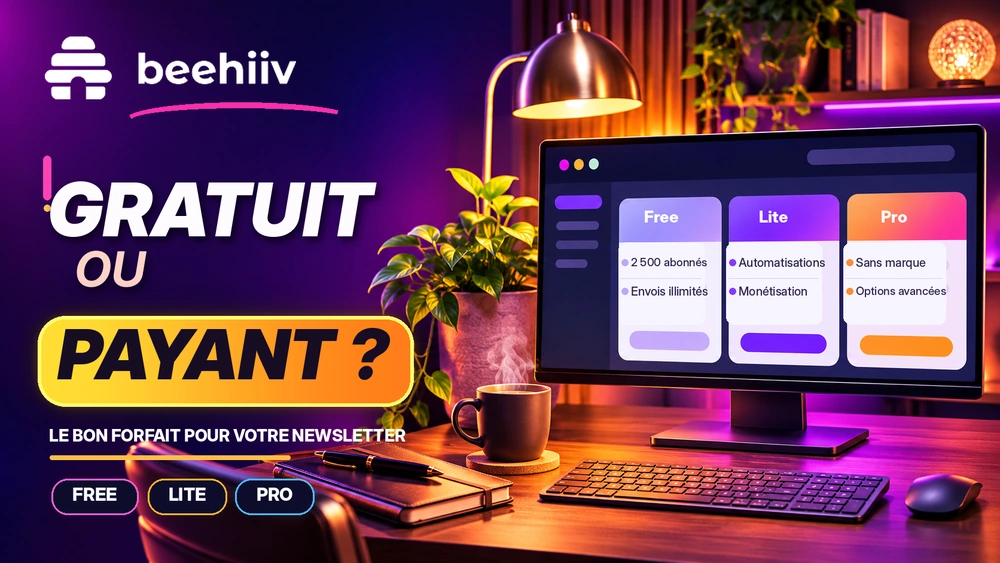
- Free : un message de bienvenue unique, automatique, sans parcours à étapes.
- Lite : jusqu’à 10 automatisations actives pour l’espace de travail.
- Pro : automatisations actives illimitées et certains déclencheurs supplémentaires.
E-mail gratuit ou automatisation payante : lequel faut-il choisir ?
Si vous commencez une newsletter avec quelques dizaines d’abonnés et souhaitez simplement expliquer ce qu’ils recevront, un e-mail de bienvenue unique suffit généralement. Il accueille chaque nouveau lecteur et ne demande aucun abonnement payant à Beehiiv. Pour une newsletter hebdomadaire, c’est souvent le point de départ le plus simple.
Un parcours payant devient intéressant si vous voulez envoyer trois ou quatre messages à des moments différents, par exemple immédiatement à l’inscription, deux jours plus tard et une semaine après. Il peut également diriger certains lecteurs vers des ressources spécifiques selon une condition enregistrée sur leur profil.
Ne confondez pas accès temporaire lors d’un essai et fonctions permanentes de Free. Les automatisations créées pendant l’essai peuvent nécessiter Lite ou Pro pour continuer à fonctionner. Vérifiez votre formule dans la page de facturation avant d’activer une séquence essentielle.
- Besoin d’un simple accueil : commencez avec Free.
- Besoin de plusieurs envois planifiés : évaluez Lite.
- Besoin d’un déclencheur basé sur un clic : vérifiez Pro ou Enterprise.
Méthode gratuite : configurer le premier e-mail de bienvenue
Dans Beehiiv, ouvrez Settings, puis Emails. Faites défiler jusqu’à Preset Emails et choisissez Configure Welcome Email. Renseignez un objet clair, le texte d’aperçu et le message lui-même. Vous pouvez présenter le sujet, la fréquence des numéros et un lien utile vers votre publication.
Utilisez Preview pour inspecter le rendu Desktop et Mobile. Vérifiez aussi les éventuels champs personnalisés en prévisualisant le message comme un abonné existant. Cliquez sur Save, puis revenez à la section Welcome Email pour activer l’option Enable a welcome email that is sent to new subscribers.
Un message simplement enregistré mais non activé ne sera pas envoyé. Beehiiv précise que l’inscription d’un lecteur dont le double opt-in est activé attendra la confirmation de l’adresse avant l’envoi du message de bienvenue.
- Settings > Emails > Preset Emails > Welcome Email.
- Créer l’objet, l’aperçu et le corps du message.
- Prévisualiser le rendu ordinateur et téléphone.
- Enregistrer, puis activer explicitement l’e-mail de bienvenue.
Que mettre dans le premier message ?
Le message d’accueil n’a pas besoin d’être long. Remerciez le lecteur, rappelez la promesse de la publication et indiquez la fréquence prévue. Ajoutez ensuite un seul lien vers votre meilleur contenu de départ ou la ressource promise à l’inscription. Une question invitant à répondre peut être utile si vous lisez réellement les réponses.
Exemple fictif pour une newsletter sur le travail indépendant : « Merci de vous être inscrit. Chaque jeudi, vous recevrez une méthode simple pour améliorer votre présence en ligne. Pour commencer, voici notre dossier sur les trois erreurs de la première page d’accueil. » Cet exemple doit être adapté à votre publication et ne représente pas un message envoyé par Claim26.
Évitez de consacrer tout le premier e-mail à une offre commerciale. Un nouvel abonné doit d’abord comprendre la valeur de ce à quoi il vient de consentir. La vente d’un abonnement premium, si elle existe, peut être introduite plus tard, après un contenu réellement intéressant.
- Une confirmation de l’inscription et de la promesse éditoriale.
- Une fréquence d’envoi réaliste.
- Un seul lien d’orientation pertinent.
- Une invitation à répondre uniquement si vous pouvez répondre.
Avant de créer un workflow : vérifier Lite et Pro
Les automatisations Beehiiv sont disponibles sur les plans payants. Selon la documentation de novembre 2026, Lite comprend jusqu’à 10 automatisations actives, comptées pour toutes les publications de l’espace de travail. Pro et Enterprise ne fixent pas ce plafond d’automatisations actives et ajoutent des fonctions comme le déclenchement par clic sur un lien.
Le prix dépend de la tranche d’abonnés et du mode de facturation. Ne choisissez pas Pro simplement pour créer un parcours d’accueil de trois e-mails : un usage standard peut être couvert par Lite. L’essai gratuit ne remplace pas durablement cette souscription.
Si vos besoins principaux restent la rédaction et l’envoi de numéros, Free peut rester plus économique. Notre guide « Beehiiv gratuit ou payant » détaille les différences de plans ; cet article se concentre sur la création pratique du parcours.
- Lite : jusqu’à 10 workflows Live.
- Pro : automations actives illimitées et déclencheurs additionnels.
- Un essai temporaire ne garantit pas la continuité de l’automatisation sur Free.
Étape 1 : créer une automatisation de bienvenue
Dans le tableau de bord Beehiiv, ouvrez la section Automations, généralement accessible depuis Audience > Automations selon la version de l’interface. Pour un premier parcours, choisissez Create your first automation. Si des workflows existent déjà, utilisez Create automation, puis New automation pour partir de zéro.
Beehiiv propose également des modèles Quick start. Le modèle Welcome email (with re-entry) peut faire gagner du temps, mais ses réglages doivent être adaptés à votre publication. Un modèle n’est pas prêt à envoyer dès son ouverture : son déclencheur peut être inactif et ses étapes doivent être configurées avant Publish.
Choisissez un nom interne explicite, par exemple « Bienvenue — nouveaux abonnés gratuits ». Une description courte permet de retrouver l’objectif de ce parcours si vous gérez plusieurs publications.
- Choisir une automatisation vide ou un modèle de bienvenue.
- Nommer le workflow en fonction du public et de l’objectif.
- Vérifier que tous les éléments du modèle seront adaptés avant publication.
Étape 2 : choisir le bon déclencheur
Un déclencheur détermine à quel moment un lecteur entre dans le parcours. Pour accueillir les personnes qui s’inscrivent à votre newsletter, utilisez généralement le déclencheur Signed Up. Dans le panneau Properties, configurez les conditions éventuelles, puis activez le déclencheur. Si vous utilisez un modèle préconstruit, l’activation doit être contrôlée avant Publish.
Le déclencheur Email Submitted répond à un autre besoin : inscrire un lecteur à un workflow lorsqu’il envoie un formulaire particulier. Il peut être utile pour une ressource gratuite promise sur une page. Le déclencheur Manual n’ajoute personne spontanément, sauf si vous avez explicitement relié un formulaire natif du Website Builder à cette automatisation.
Il est important de distinguer les formulaires intégrés au site Beehiiv et les formulaires embarqués sur un site externe. Les formulaires externes n’acceptent pas automatiquement les mêmes possibilités de liaison au déclencheur Manual. Pour ces formulaires, étudiez plutôt Email Submitted selon la configuration documentée.
- Signed Up : nouvelle inscription à la publication.
- Email Submitted : inscription via un formulaire ciblé.
- Manual : inscription explicite ou formulaire natif du Website Builder associé.
- Tester chaque type de formulaire avant de l’utiliser sur un site en production.
Étape 3 : ajouter les e-mails et les délais
Après le déclencheur, cliquez sur + et choisissez l’action Send email. Rédigez le premier message, son objet et son contenu, puis enregistrez-le. Ajoutez ensuite une action Time delay, par exemple deux jours, puis une autre action Send email. Recommencez pour bâtir une série courte.
Si vous souhaitez envoyer un message le mercredi matin à une heure fixe plutôt que deux jours après chaque inscription, l’action Wait until peut convenir. Le réglage dépend du jour, de l’heure et du fuseau horaire choisi. À l’inverse, Time delay décale l’étape d’un intervalle déterminé par le moment où chaque lecteur la rejoint.
Pour commencer, trois e-mails suffisent souvent : accueil immédiat, sélection de ressources après deux jours, puis invitation à découvrir un dossier approfondi après quelques jours supplémentaires. Ces délais sont des exemples de construction, pas une formule dont la performance serait garantie.
- Déclencheur Signed Up, puis Send email.
- Time delay de deux jours, puis second Send email.
- Nouveau délai si nécessaire, puis troisième message.
- Contrôler l’ordre des étapes et le fuseau horaire avant Publish.
Exemple : une séquence de bienvenue de trois e-mails sur une semaine
Jour 0 : « Bienvenue, voici ce que vous allez recevoir ». Le message présente la promesse de la newsletter, la cadence et un premier article. Il doit fonctionner même si le lecteur n’ouvre aucun autre e-mail de la séquence.
Jour 2 : « Les trois ressources pour bien démarrer ». Le lecteur découvre trois contenus permanents choisis pour leur utilité. Proposez une action simple : lire un article ou enregistrer une ressource. Évitez de multiplier les appels à l’action.
Jour 6 : « Quelle difficulté rencontrez-vous aujourd’hui ? ». Une question courte peut aider à comprendre les besoins de l’audience. Si vous avez une publication premium, ce message peut signaler son existence sans faire croire que chaque lecteur recevra automatiquement une offre personnalisée.
Cet exemple ne représente pas une campagne réelle mesurée. Le bon rythme dépend de la promesse, de la fréquence des numéros habituels et de la réaction des lecteurs.
- Jour 0 : accueil et attentes.
- Jour 2 : ressources les plus utiles.
- Jour 6 : question, orientation ou invitation optionnelle à découvrir le premium.
Éviter le double envoi de bienvenue
Le doublon le plus courant consiste à laisser activé l’e-mail gratuit dans Settings > Emails tout en lançant une automatisation qui utilise le déclencheur Signed Up. Beehiiv précise qu’un nouveau lecteur peut alors recevoir deux messages d’accueil. Ce résultat peut paraître insistant, même si les deux systèmes fonctionnent comme prévu.
Pour passer au parcours payant, désactivez l’ancien e-mail de bienvenue lorsque votre nouveau parcours prend le relais. Vérifiez ensuite la réception à partir d’une inscription de test valide. Ne supprimez pas vos contenus précédents à l’aveugle : vous pouvez conserver un brouillon pour revenir à un message unique si vous changez de forfait.
Le double opt-in peut aussi modifier le moment où le nouveau lecteur reçoit le message initial. Ne promettez pas un envoi instantané avant confirmation lorsque cette option est activée.
- Une seule méthode d’accueil active à la fois.
- Vérifier le déclencheur Signed Up et le réglage de l’e-mail prédéfini.
- Tester l’enchaînement après la confirmation d’inscription si nécessaire.
Étape 4 : publier, tester et corriger votre workflow
Un workflow Beehiiv doit comporter au moins un déclencheur et une action correctement configurés. Le bouton Publish active la séquence lorsque les paramètres requis sont complets. L’étiquette Live confirme l’état de l’automatisation. À l’inverse, Draft ou Inactive n’inscrivent pas automatiquement les lecteurs.
Avant de laisser le workflow fonctionner à grande échelle, utilisez une adresse de test à laquelle vous avez accès, vérifiez le double opt-in, puis parcourez les conditions qui mènent aux différents messages. Attention : un délai de plusieurs jours doit être validé sans modifier les paramètres d’un workflow actif contenant déjà des abonnés pour simplement accélérer un test.
Les modifications d’un workflow Live peuvent apparaître comme Unpublished changes. Beehiiv demande alors de choisir si elles affectent les personnes déjà engagées dans le parcours ou seulement les futures inscriptions. Avant de modifier une étape, regardez la liste d’activité des abonnés en attente pour éviter de les bloquer.
- Vérifier Trigger actif, actions complètes et statut Live.
- Faire un parcours d’inscription de test autorisé.
- Contrôler les liens, le nom d’expéditeur, l’objet et le rendu mobile.
- Évaluer les conséquences avant de publier une modification sur un parcours déjà actif.
Et les abonnés qui se sont inscrits avant la création ?
Activer un workflow Signed Up ne signifie pas qu’il sera appliqué rétroactivement à toute la liste. Les anciens abonnés ne rejoignent pas automatiquement un nouveau parcours simplement parce qu’ils figurent déjà dans votre publication.
Si vous souhaitez leur proposer une ressource de démarrage, Beehiiv documente l’inscription manuelle à un workflow Live, au niveau individuel ou via un segment. Dans ce cas, utilisez un déclencheur Manual approprié et contrôlez les conditions d’entrée et de réinscription ; cela peut faire entrer des lecteurs immédiatement dans un parcours qui n’était pas initialement prévu pour eux.
Si vous importez des contacts depuis un autre outil, Beehiiv peut proposer une inscription à une automatisation lors de l’import. Vérifiez leur statut et la permission d’envoi, et n’utilisez pas une importation pour relancer une liste ancienne sans base légale et consentement adaptés.
- Les anciens abonnés ne reçoivent pas rétroactivement le premier message.
- Utiliser un segment et une inscription manuelle si c’est réellement pertinent.
- Ne pas envoyer de campagne promotionnelle à des contacts qui n’y ont pas consenti.
Personnaliser les messages : champs, conditions et branches
Beehiiv permet de créer des champs personnalisés pour décrire les abonnés : prénom, centre d’intérêt, préférence de contenu ou autre information pertinente. Ces champs peuvent alimenter des balises de personnalisation dans les e-mails, à condition de respecter exactement leur nom et leur casse.
Les automatisations payantes peuvent intégrer des conditions et des branches. Par exemple, un lecteur ayant indiqué s’intéresser à la rédaction reçoit une sélection d’articles éditoriaux, tandis qu’un lecteur intéressé par l’acquisition découvre d’autres ressources. Le contenu envoyé doit rester cohérent avec la préférence réellement recueillie.
Ne collectez pas une multitude d’informations au départ. Un champ non utilisé rend le formulaire plus long sans améliorer l’accueil. Vérifiez aussi que les différents chemins rejoignent le parcours comme prévu ou sortent explicitement de l’automatisation.
- Créer uniquement les champs utiles.
- Personnaliser les messages sans inventer de données manquantes.
- Vérifier les conditions de chaque branche avant activation.
Comment mesurer l’intérêt de votre séquence ?
Après publication, les sections Overview, Journey et Performance présentent des données sur le parcours : abonnés entrés, en cours, terminés, sortis plus tôt, ainsi que réception et interactions avec les e-mails. Les chiffres permettent surtout de détecter un problème concret, comme un second message rarement ouvert ou un lien absent.
Les taux d’ouverture sont des indicateurs imparfaits : certains logiciels de messagerie peuvent précharger les images ou empêcher leur mesure. Évitez de considérer une hausse des ouvertures comme une preuve de vente. Regardez plutôt les visites utiles, les clics vers vos ressources et les retours volontaires des lecteurs.
Pour comparer deux variantes, changez un élément à la fois, par exemple l’objet ou la destination du deuxième message. Ne prétendez pas que Beehiiv garantit un taux d’ouverture ou un revenu supplémentaire : la pertinence des contenus reste déterminante.
- Contrôler les abonnés dans le parcours et les sorties anticipées.
- Suivre la réception, les clics et les désinscriptions.
- Corriger les étapes peu utiles, sans modifier plusieurs facteurs simultanément.
Pourquoi votre e-mail ne part pas : les cinq contrôles utiles
Commencez par vérifier l’état de l’e-mail de bienvenue : le réglage peut avoir été enregistré sans être activé. Sur un nouveau compte, Beehiiv peut également attendre la vérification de l’expéditeur. Si le double opt-in est actif, un abonné encore en attente de confirmation ne reçoit pas le message prévu.
Dans un workflow, contrôlez le statut Live, le déclencheur actif et les conditions d’entrée. Un déclencheur Manual ne recrute pas de lecteurs sans action explicite ou liaison correcte à un formulaire natif. Il faut aussi tenir compte de la réinscription : certains contacts déjà présents ne repassent pas par une étape d’accueil.
Enfin, la réception peut prendre un peu de temps et certains messages se retrouver dans l’onglet Promotions ou les indésirables. Beehiiv recommande de prévoir jusqu’à environ 15 à 30 minutes dans certaines situations ; ne modifiez pas le parcours à répétition après seulement quelques secondes.
- Vérifier l’activation du message ou le statut Live du workflow.
- Vérifier la confirmation de l’adresse si le double opt-in est actif.
- Contrôler le déclencheur, ses conditions et les règles de réinscription.
- Consulter l’activité des étapes et l’état réel du contact.
- Examiner la réception du message et les dossiers de courrier indésirable.
Consentement, désinscription et bonnes pratiques en France
Une séquence automatisée n’autorise pas à contacter n’importe quelle adresse. Pour les communications promotionnelles destinées à des particuliers, la CNIL rappelle que le consentement préalable est en principe nécessaire, sauf exceptions prévues. Le lecteur doit être informé du contenu qu’il accepte de recevoir et pouvoir s’opposer facilement aux sollicitations.
Le double opt-in permet de faire confirmer une adresse, mais il ne remplace pas toute l’information à fournir sur les finalités d’usage des données. Conservez les informations nécessaires au respect des obligations, vérifiez les liens de désinscription et n’ajoutez pas un contact à des campagnes sans rapport avec son inscription.
Si vous utilisez des champs personnalisés, n’en recueillez que la quantité nécessaire. Les règles exactes peuvent varier selon le type de message et la situation : cette section donne des repères généraux, pas un avis juridique personnalisé.
- Expliquer le sujet de la newsletter au moment de l’inscription.
- Prévoir un lien de désinscription effectif.
- Respecter les préférences enregistrées et les finalités acceptées.
Conclusion : commencer simplement, puis automatiser si nécessaire
Une première newsletter Beehiiv n’a pas besoin d’un parcours complexe. L’e-mail de bienvenue gratuit constitue une bonne base pour expliquer votre promesse, transmettre une ressource et inviter le lecteur à découvrir votre publication. Après quelques envois, observez les questions réelles de votre audience.
Si plusieurs messages différés deviennent utiles, Lite permet de construire un workflow avec déclencheurs, actions et délais, dans la limite de 10 automatisations actives. Pro concerne des besoins supplémentaires. Le plus important est de choisir un déclencheur cohérent, de désactiver les doublons et de tester le parcours avant de l’ouvrir à l’ensemble de la liste.
Pour créer une publication ou comparer les offres de Beehiiv, utilisez le lien partenaire présent sur cette page et nos autres guides. Claim26 peut recevoir une commission sur une souscription éligible, sans coût supplémentaire pour vous.
Vérifiez ces quatre signaux.
✓Un message de bienvenue gratuit ou un workflow payant choisi selon le besoin
✓Une promesse éditoriale et un rythme de publication clairement annoncés
✓Un déclencheur cohérent et une séquence de trois messages lisibles
✓Une vérification des doublons entre e-mail prédéfini et workflow
✓Un contrôle des consentements et des droits du lecteur
Le moyen le plus fiable de choisir est de tester une tâche réelle.
Utilisez un cas représentatif avant de déplacer tout votre système ou de payer pour plus de capacité.
Les points sensibles sont recoupés avant publication.
Les prix et fonctions logicielles peuvent évoluer. Les sources ci-dessous permettent de contrôler les informations qui influencent la décision.