Créer une séquence de bienvenue MailerLite : le guide pas à pas
Vous souhaitez accueillir automatiquement chaque nouvel abonné, sans lui envoyer plusieurs messages d’un coup ? MailerLite permet de déclencher un parcours à l’inscription, d’envoyer un premier e-mail puis d’espacer les suivants. Ce guide explique les réglages, les pièges de doublon et les tests à effectuer avant activation.
Séquence de bienvenue ou simple e-mail : que choisir ?
Un e-mail de bienvenue est envoyé après une inscription et confirme ce que la personne peut attendre de votre newsletter. Une séquence prolonge cet accueil sur plusieurs messages : elle livre la ressource promise, présente les contenus essentiels et aide le lecteur à choisir ce qu’il souhaite recevoir. Elle n’a pas besoin de comporter dix étapes pour être utile.
MailerLite propose un modèle gratuit pour un e-mail de bienvenue simple. Vous pouvez aussi construire une automatisation avec un déclencheur, des e-mails et des pauses. Ce guide utilise la version actuelle de MailerLite, et non l’ancienne interface Classic. Il s’appuie sur les instructions officielles ; Claim26 n’a pas exécuté ces étapes dans un compte client.
- Un seul message suffit si vous voulez uniquement confirmer une inscription et fournir un lien utile.
- Deux ou trois messages peuvent convenir si vous devez expliquer une ressource, un sujet ou la fréquence de la newsletter.
- N’ajoutez pas des e-mails pour remplir le calendrier : chaque envoi doit avoir un rôle distinct.
Avant de commencer : définir une promesse et un parcours de trois messages
Prenons l’exemple pédagogique d’une petite entreprise proposant une newsletter mensuelle de conseils WordPress. Son formulaire promet une checklist gratuite et des conseils pratiques. Le premier message livre la checklist, le deuxième dirige vers un tutoriel pertinent et le troisième invite à choisir un sujet de préférence. Ces exemples de jours et de textes sont des choix éditoriaux, pas des réglages imposés par MailerLite ni des résultats mesurés.
Préparez aussi le nom du groupe qui accueillera les inscrits, par exemple « Conseils WordPress ». Le groupe représente leur point d’entrée ; la séquence ne doit pas se déclencher arbitrairement pour tous les contacts de votre compte.
- Jour 0 : bienvenue, rappel de la promesse et accès à la ressource.
- Jour 2 : aide pratique liée au motif de l’inscription, sans deuxième promesse commerciale.
- Jour 5 : choix de préférences ou invitation discrète à répondre, puis arrêt du parcours.
Étape 1 : vérifier le formulaire et le groupe destinataire
Dans Subscribers, contrôlez les groupes existants et créez-en un si nécessaire. La personne qui s’inscrit par la pop-up, le formulaire intégré ou la page de capture doit rejoindre le groupe attendu. La méthode exacte d’ajout dépend du formulaire utilisé : son paramétrage mérite une vérification avant de concevoir les e-mails.
Choisissez un nom précis. Un groupe « Newsletter » peut suffire pour un seul formulaire ; un groupe « Guide WordPress » est plus clair si plusieurs promesses coexistent. Un segment, qui rassemble des contacts selon des règles, n’est pas automatiquement équivalent à ce groupe d’entrée. Pour approfondir cette différence, Claim26 propose un guide consacré aux groupes et segments MailerLite.
- Vérifiez un formulaire qui doit déclencher la séquence et un autre qui ne le doit pas.
- Conservez la source et le contexte de consentement de chaque inscription.
- N’associez pas une même promesse à plusieurs groupes déclencheurs sans examiner les risques de doublon.
Étape 2 : créer le scénario dans Automations
Dans MailerLite, ouvrez Automations puis Create workflow. Choisissez un modèle, comme Simple welcome email, ou partez de zéro. Le modèle de bienvenue simple est présenté par l’éditeur comme gratuit ; les variantes avancées avec plusieurs déclencheurs peuvent dépendre du plan Power. Consultez les limites en vigueur avant de prendre un abonnement pour cette seule fonction.
Donnez au scénario un nom interne reconnaissable, par exemple « Bienvenue — conseils WordPress — nouveau contact ». Dans l’éditeur, le déclencheur est la première étape. Tant qu’il manque un déclencheur ou un e-mail complet, le scénario reste incomplet et ne doit pas être activé.
- Utilisez Create workflow pour un scénario construit pas à pas.
- Utilisez le modèle de bienvenue simple si sa structure répond déjà au besoin.
- Distinguez le nom interne du scénario, visible par vous, de l’objet des e-mails, visible par les lecteurs.
Étape 3 : choisir le bon déclencheur, sans envoi en double
Le déclencheur Joins a group démarre lorsque le contact rejoint le groupe sélectionné. C’est une option lisible si plusieurs formulaires alimentent volontairement la même liste. Le déclencheur Completes a form suit plutôt un formulaire MailerLite précis. Choisissez la source qui traduit le mieux la promesse faite à la personne.
Dans les réglages du déclencheur, sélectionnez le groupe ou le formulaire, puis enregistrez. MailerLite documente une option permettant aux contacts de recommencer un scénario, avec des limites de fréquence. Pour une séquence de bienvenue ordinaire, une seule entrée est généralement plus logique : une personne ne doit pas recevoir à nouveau les trois messages simplement parce qu’elle actualise son profil.
- Joins a group : à privilégier quand plusieurs points d’inscription convergent vers un même groupe clairement défini.
- Completes a form : plus précis quand une seule ressource ou un seul formulaire doit lancer l’accueil.
- Évitez d’ajouter le même contact deux fois par deux chemins différents ; les déclencheurs multiples sont une fonction à vérifier selon votre forfait.
Étape 4 : rédiger le premier e-mail de bienvenue
Ajoutez l’action Send email. Indiquez l’objet, le nom d’expéditeur et son adresse, puis ouvrez Design email. Commencez par rappeler pourquoi la personne reçoit le message et donnez tout de suite accès à la ressource promise. Ne laissez pas le lien principal enfoui sous plusieurs blocs publicitaires.
Exemple d’objet : « Bienvenue — voici votre checklist WordPress ». Exemple de contenu : « Bonjour, vous venez de vous inscrire pour recevoir notre checklist. La voici : [lien]. Nous vous enverrons ensuite des conseils WordPress pratiques. Vous pourrez vous désinscrire à tout moment. » Ce texte est un modèle à adapter, non un e-mail réellement envoyé par Claim26.
Veillez à renseigner une adresse d’expéditeur utilisable et les éléments de désinscription requis par votre activité. Le but de ce message est la livraison de la promesse, pas une vente immédiate à tout prix.
- Un objet précis, compréhensible sans ouvrir le message.
- Un rappel de l’inscription et une action principale clairement visible.
- Un lien testé vers une ressource déjà disponible, sans fichier fictif ni réduction inventée.
Étape 5 : ajouter une pause avant le deuxième e-mail
Dans l’éditeur, ajoutez une étape Delay entre deux actions Send email. La documentation MailerLite est explicite : deux e-mails successifs sans pause peuvent être envoyés en même temps. Une séquence censée durer plusieurs jours doit donc contenir ses délais dans le scénario, pas seulement dans votre planning personnel.
Pour l’exemple WordPress, une pause de deux jours précède un message qui renvoie vers un tutoriel déjà publié : « Votre site est prêt ? Voici cinq points à contrôler avant de le partager ». Le lecteur reçoit ainsi une deuxième aide liée à la première inscription. Deux jours n’est pas une durée optimale universelle : adaptez-la à la valeur du contenu et aux attentes de votre public.
- Vérifiez l’ordre exact : bienvenue, Delay, deuxième Send email.
- Prévoyez une seule idée utile et un lien principal par message.
- Relisez les pauses en tenant compte des autres campagnes prévues pour ce groupe.
Étape 6 : terminer proprement avec un troisième message facultatif
Vous pouvez ajouter une deuxième pause puis un troisième e-mail consacré aux préférences : « Quels conseils souhaitez-vous recevoir ? ». Dirigez vers un centre de préférences existant ou une demande de réponse simple, en expliquant clairement la suite. Si vous ne disposez pas d’un système pour conserver ces choix, n’inventez pas un questionnaire qui ne fonctionne pas.
Une étape Condition est possible pour orienter des lecteurs selon des champs ou des actions, mais il n’est pas nécessaire de complexifier une première séquence. Les fonctions avancées et le nombre de déclencheurs dépendent de l’offre : la documentation du plan Power montre par exemple un parcours avec plusieurs entrées et des conditions. Commencez par une version testable avant d’envisager ces branches.
- Un troisième e-mail n’est utile que s’il répond à une vraie question du lecteur.
- Ne promettez pas une personnalisation que vous n’avez pas configurée.
- Définissez la fin de la séquence : elle ne doit pas boucler sur le premier message.
Double opt-in, consentement et désinscription : vérifier le parcours complet
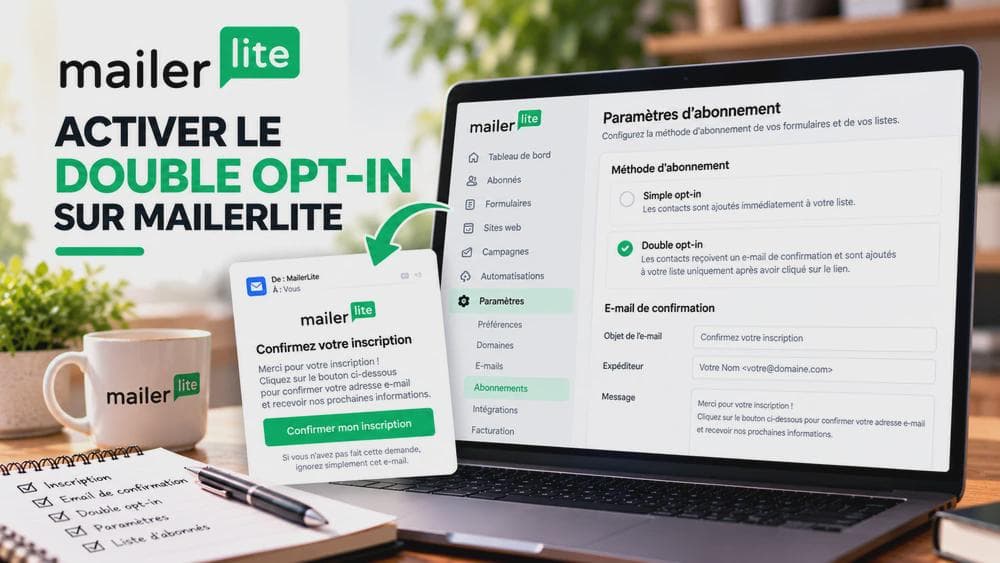
Si le double opt-in est actif, un nouveau contact peut devoir confirmer son inscription dans un e-mail distinct avant d’entrer dans votre parcours marketing. Ne confondez pas l’e-mail de confirmation technique avec votre message de bienvenue. Contrôlez le comportement réel selon le formulaire, le déclencheur et les réglages du compte ; une personne qui n’a pas confirmé ne doit pas être présentée comme inscrite active.
En France, l’envoi de prospection commerciale aux particuliers repose en principe sur un consentement préalable, libre, spécifique et éclairé, sous réserve des exceptions prévues par les règles applicables. Indiquez qui écrit, ce que contiendront les messages et comment se désinscrire. Ce guide explique un paramétrage logiciel et ne remplace pas un examen juridique de votre situation.
- Testez la confirmation d’inscription et la réception du premier vrai e-mail.
- Assurez-vous que le contenu de la séquence correspond à la promesse du formulaire.
- Vérifiez le lien de désinscription avant tout envoi public.
Que faire des anciens abonnés et d’un fichier CSV importé ?
Lors de l’activation, MailerLite peut proposer d’ajouter les abonnés déjà présents et répondant au déclencheur. Pour une séquence pensée pour les nouveaux inscrits, choisissez normalement de n’ajouter que les nouveaux contacts. Envoyer soudainement « Bienvenue » à une liste ancienne peut être incohérent, surtout si ces personnes ont déjà reçu la ressource.
Lors d’un import CSV, MailerLite permet dans certaines configurations de déclencher des automatisations pour les contacts importés si l’option correspondante est activée. Avant de migrer une liste, vérifiez les groupes et les scénarios liés. Une importation n’est pas une autorisation automatique de relancer d’anciens contacts ni de réinscrire des personnes désabonnées.
- Vérifiez le choix « nouveaux abonnés uniquement » au moment de l’activation.
- Si vous ajoutez volontairement des anciens abonnés, créez un contenu adapté à leur ancienneté plutôt que le même accueil.
- Pour l’import, examinez les options de lancement des automatisations avant de valider le fichier.
Étape 7 : tester les chemins positifs et négatifs avant activation
Un test sérieux ne consiste pas seulement à vérifier que le premier e-mail arrive. Créez une adresse de test que vous contrôlez et passez par le vrai formulaire publié. Si le double opt-in est actif, confirmez. Vérifiez ensuite l’appartenance au bon groupe, la place du contact dans l’automatisation, l’objet, les liens et les délais.
Effectuez aussi un test négatif : une inscription à un autre formulaire sans rapport ne doit pas lancer la séquence. Contrôlez la désinscription, l’affichage sur téléphone et le statut de la personne dans la section Activity du scénario. Ces contrôles décrivent ce que vous devez tester sur votre compte ; Claim26 ne prétend pas avoir observé vos envois.
- Test positif : le bon formulaire alimente le bon groupe et déclenche exactement le message prévu.
- Test négatif : un autre formulaire n’envoie aucun e-mail de cette séquence.
- Test de délai : le deuxième message n’arrive pas immédiatement après le premier.
- Test de sortie : la désinscription est utilisable et la personne ne reçoit pas les suites non autorisées.
Activer, surveiller et corriger sans interrompre les lecteurs par erreur
Une fois toutes les étapes complètes, activez le workflow depuis l’éditeur. Commencez par quelques inscriptions réelles autorisées et vérifiez les statuts des contacts dans les vues de suivi, plutôt que de déduire la réussite d’un simple bouton Activate. Mesurez les inscriptions et les interactions sans inventer de taux de conversion : les performances dépendent de votre liste et de vos contenus.
Si vous modifiez ensuite un workflow actif, MailerLite indique qu’il peut devoir être arrêté temporairement ; les étapes ajoutées ne s’appliquent pas rétroactivement de la même manière à tous les abonnés déjà engagés. Préparez donc les modifications avant de les activer, et contrôlez les personnes déjà dans le parcours.
- Ne publiez pas une séquence avec des liens de démonstration.
- Surveillez les e-mails en échec et les étapes où des contacts restent bloqués.
- Changez une chose à la fois et conservez la promesse initiale du formulaire.
Conclusion : une bonne bienvenue commence par un parcours qui tient sa promesse
Pour démarrer, une séquence MailerLite de deux ou trois messages bien espacés suffit souvent : une inscription claire, un premier e-mail qui livre ce qui était promis, une aide complémentaire et, si nécessaire, une demande de préférences. La différence se joue surtout dans le groupe choisi, les déclencheurs, les délais et les tests, pas dans le nombre de blocs ajoutés dans l’éditeur.
Si vous n’avez pas encore de point d’inscription, commencez par le guide Claim26 sur la création d’une pop-up MailerLite. Si vos groupes se mélangent, lisez plutôt notre guide sur les groupes et les segments. Pour mettre en place le parcours présenté ici, vérifiez l’offre et les limites actuelles de MailerLite avant de vous engager.
Vérifiez ces quatre signaux.
✓La promesse du formulaire correspond exactement aux e-mails envoyés
✓Le déclencheur vise le bon groupe ou le bon formulaire
✓Les messages successifs contiennent des pauses explicites
✓Les nouveaux contacts sont testés sans ajouter tous les anciens abonnés par erreur
Le moyen le plus fiable de choisir est de tester une tâche réelle.
Utilisez un cas représentatif avant de déplacer tout votre système ou de payer pour plus de capacité.
Les points sensibles sont recoupés avant publication.
Les prix et fonctions logicielles peuvent évoluer. Les sources ci-dessous permettent de contrôler les informations qui influencent la décision.