 systeme.ioMeta
Comment installer le Pixel Meta sur Systeme.io en 2026 : guide pas à pas
Installez le code de base du Pixel Meta dans le suivi de vos pages ou au niveau global du tunnel, puis configurez uniquement les événements utiles et contrôlez-les dans Test Events avant de lancer vos campagnes.
Installer le Pixel Meta sur Systeme.io↗Plan gratuit disponible. Vérifiez les conditions et tarifs actuels sur la page officielle.Préparez trois choses, puis construisez.
- Un compte Meta Business avec un compte publicitaire
- Un Pixel Meta créé ou prêt à être créé
- Un domaine personnalisé connecté à Systeme.io
Vérifiez chaque étape avant de passer à la suivante.
Ne passez pas à l’étape suivante tant que la précédente ne fonctionne pas réellement.
Commencez par créer votre Pixel Meta et préparer le domaine
Avant d’ajouter du code dans Systeme.io, créez votre source de données dans le Gestionnaire d’événements Meta et associez-la au compte publicitaire concerné. La documentation Systeme.io demande aussi un domaine personnalisé pour suivre correctement la configuration décrite dans son guide.
Gardez à portée de main le code de base du Pixel, l’identifiant du Pixel et, si vous utilisez la Conversions API, le jeton d’accès généré côté Meta. Vous éviterez ainsi de faire plusieurs allers-retours pendant la configuration.
Ajoutez le code dans l’en-tête des pages ou dans les réglages du tunnel
Pour une seule page, ouvrez l’éditeur Systeme.io, puis les réglages de la page et la zone de code de suivi destinée à l’en-tête. Collez le code du Pixel dans cette zone et enregistrez.
Si vous voulez déployer le suivi sur l’ensemble de vos tunnels, Systeme.io permet aussi d’ajouter un code de suivi global dans les réglages des tunnels de vente. Cette approche réduit les oublis lorsqu’un parcours contient plusieurs étapes.
Définissez seulement les événements qui servent réellement à vos campagnes
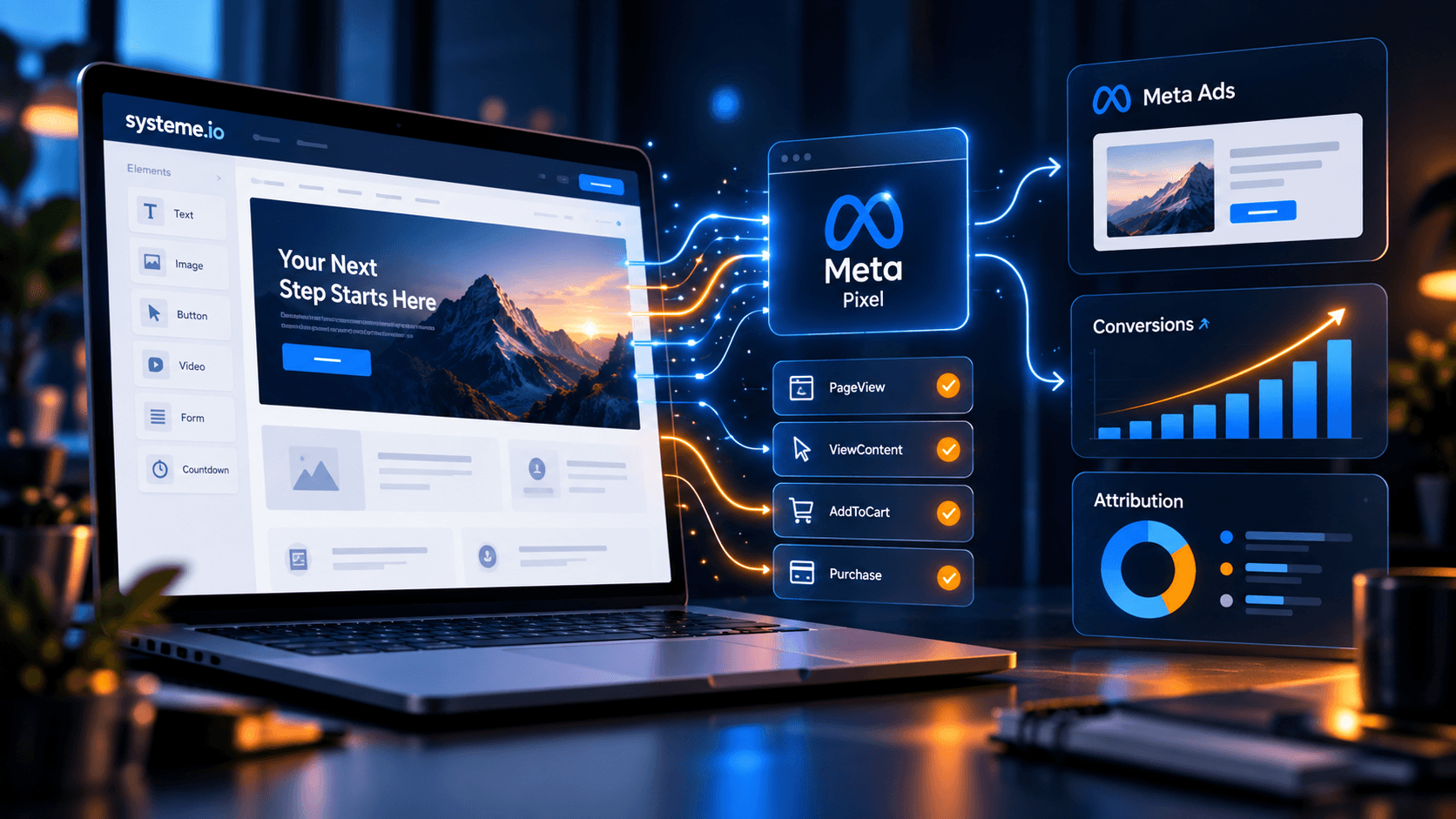
Le Pixel de base mesure le passage sur la page, mais une campagne devient plus exploitable lorsque les événements reflètent les étapes importantes du tunnel : consultation de contenu, prospect, rendez-vous ou achat.
Ne multipliez pas les événements uniquement pour remplir le Gestionnaire d’événements. Chaque événement doit correspondre à une action qui peut être utilisée pour lire la performance d’une campagne ou optimiser une conversion.
Associez chaque événement à une action réellement accomplie
Dessinez les étapes de votre tunnel avant de modifier le code : visite, inscription validée, ouverture du paiement, puis achat confirmé. Une visite n’est pas un prospect, et un clic sur Acheter n’est pas une commande payée. Cette distinction empêche d’optimiser une campagne sur de fausses conversions.
Exemple à adapter et à vérifier dans Systeme.io et Meta Events Manager : PageView lors d’une consultation autorisée, Lead après un formulaire effectivement envoyé, InitiateCheckout à l’entrée du paiement, Purchase uniquement après confirmation de la vente. Le comportement exact dépend de vos étapes et des déclencheurs disponibles : ne copiez pas cette liste comme si elle était automatiquement configurée.
- Page de capture : PageView, sous réserve du consentement requis
- Formulaire validé : Lead, pas à l’ouverture du formulaire
- Commande commencée : InitiateCheckout, sans compter un panier seulement consulté
- Paiement confirmé : Purchase, jamais au clic sur le bouton
Évitez de charger deux fois le même Pixel Meta
Systeme.io documente deux emplacements possibles pour le code : l’en-tête d’une page et le suivi global des tunnels. Choisissez une stratégie cohérente ; si le code de base est déjà ajouté globalement, ne le collez pas une seconde fois sur chaque page. Sinon les PageView peuvent apparaître deux fois.
Distinguez chargement du script et événement de conversion spécifique. Sur une page de test, vérifiez les événements dans Meta Events Manager, recherchez une deuxième balise ou un gestionnaire de tags concurrent si nécessaire, puis vérifiez les effets de l’acceptation et du refus des traceurs. En France, l’utilisation de traceurs publicitaires nécessite en principe un consentement préalable valide, y compris pour un code placé globalement.
Ajoutez la Conversions API si vous voulez renforcer le suivi serveur
Systeme.io documente aussi une connexion à la Conversions API de Meta. Le principe est différent du Pixel : l’événement est envoyé depuis le serveur et non uniquement depuis le navigateur du visiteur.
Dans Systeme.io, la configuration passe par les réglages du domaine personnalisé, avec l’identifiant du Pixel et le jeton d’accès Meta. Cette couche peut compléter le suivi navigateur lorsque votre acquisition dépend fortement de Meta Ads.
Évitez le double comptage entre Pixel et Conversions API
Quand le même achat ou le même prospect est envoyé à la fois par le Pixel et par la Conversions API, Meta doit pouvoir reconnaître qu’il s’agit du même événement. Systeme.io documente des identifiants d’événements destinés à cette déduplication.
Le contrôle le plus important consiste donc à vérifier qu’un achat réel ne remonte pas deux fois. Une donnée de conversion gonflée peut conduire à de mauvaises décisions publicitaires.
Associez le même identifiant d’événement aux envois navigateur et serveur
Lorsque Pixel et Conversions API transmettent le même événement, une correspondance sur le nom et l’identifiant de l’événement est nécessaire pour éviter un double comptage. Systeme.io décrit l’envoi de cet identifiant côté serveur et demande de renseigner le champ eventID dans le code Pixel du navigateur. Ne vous contentez pas d’activer CAPI sans adapter les événements navigateur correspondants.
La documentation Systeme.io du 24 juillet 2026 distingue les variables suivantes dans ses exemples : %FACEBOOK_PURCHASE_EVENT_ID% pour Purchase, %FACEBOOK_NEW_LEAD_EVENT_ID% pour Lead, et %FACEBOOK_EVENT_ID% pour ViewContent ou Schedule. Elles doivent être placées dans le paramètre eventID du code fbq correspondant ; utilisez le modèle exact fourni dans la documentation actuelle et vérifiez que le marqueur est remplacé par un véritable identifiant à l’exécution.
Par exemple, pour Purchase, le guide officiel donne : fbq('track', 'Purchase', {}, {eventID: '%FACEBOOK_PURCHASE_EVENT_ID%'});. Ne placez jamais le jeton secret Conversions API dans ce script ou dans une page publique : il se renseigne dans la configuration du domaine personnalisé côté Systeme.io. Sources : https://help.systeme.io/article/1632-how-to-add-facebook-pixel-and-setup-events et https://help.systeme.io/article/1719-facebook-conversions-api.
Testez séparément Pixel, Conversions API et déduplication
Dans Meta Events Manager > Test Events, contrôlez d’abord si l’événement du navigateur arrive sur la bonne étape. Vérifiez ensuite les événements serveur correspondant aux étapes configurées pour la Conversions API. Quand les deux sources transmettent la même conversion, contrôlez leur identifiant commun et le résultat du rapprochement, sans vous contenter du nombre brut d’événements affiché.
Pour un achat, comparez également la devise et le montant transmis aux données réellement payées. Selon la documentation Systeme.io, la Conversions API peut reporter la valeur totale d’une commande avec order bump et upsell dans un événement Purchase unique lorsqu’ils font partie du parcours avant la page de remerciement ; ne déclenchez pas un second Purchase artificiel à chaque étape. Une vérification d’achat suppose une transaction de test autorisée et peut engendrer des frais : ne déclenchez pas de paiement réel uniquement pour reproduire un exemple.
Si les résultats divergent, vérifiez la présence d’un Pixel chargé deux fois, des événements placés sur la mauvaise page, la configuration de la Conversions API et le consentement applicable. Une confirmation technique dans Meta ne prouve pas à elle seule une vente attribuable ni une hausse de conversion. Source : https://help.systeme.io/article/1632-how-to-add-facebook-pixel-and-setup-events.
Respectez le consentement avant de déclencher les traceurs publicitaires
En France, la CNIL indique que les traceurs utilisés à des fins publicitaires nécessitent en principe un consentement préalable. Coller le Pixel Meta dans un en-tête ne suffit donc pas : assurez-vous que sa mise en route dépend du choix de la personne, et que refuser n’empêche pas de poursuivre la visite. Consultez les recommandations officielles de la CNIL sur les cookies et autres traceurs avant la mise en ligne.
Testez deux parcours distincts : après un refus, le navigateur ne doit pas déclencher les traceurs publicitaires ; après une acceptation, vérifiez que seuls les événements prévus sont envoyés. La Conversions API transmet des données côté serveur : elle ne dispense pas automatiquement d’examiner les obligations de consentement et de protection des données qui s’appliquent à votre configuration. Faites vérifier les cas particuliers lorsque cela est nécessaire.
Identifiez la cause de quatre erreurs courantes
Un PageView absent peut provenir du mauvais Pixel, d’un code non installé sur la page, d’un domaine incorrect ou du refus de consentement. Si PageView remonte mais pas Lead, vérifiez que l’événement est lié à une inscription aboutie. Meta fournit l’écran Test Events pour effectuer ces vérifications sans supposer que les chiffres affichés correspondent à de vraies ventes.
Pour un achat signalé deux fois, comparez le déclenchement navigateur et celui de la Conversions API côté serveur, ainsi que la déduplication. Si Meta n’accepte pas le domaine, vérifiez la balise de propriété ajoutée dans le code d’en-tête et la configuration du domaine personnalisé. Enfin, rapprochez les ventes publicitaires annoncées des commandes payées dans Systeme.io.
- Aucun événement : domaine, identifiant, installation et consentement
- PageView présent sans Lead : vérifier le déclenchement réel après formulaire
- Purchase compté deux fois : scripts concurrents ou déduplication navigateur/serveur
- Domaine non vérifié : balise Meta et configuration du domaine
Testez le parcours complet avant de lancer une campagne
Utilisez la fonction Test Events dans le Gestionnaire d’événements Meta et parcourez votre tunnel comme un visiteur : arrivée sur la page, formulaire, paiement éventuel et page de confirmation.
Vérifiez ensuite que les événements attendus remontent une seule fois, sur les bonnes étapes. Une installation techniquement présente mais mal positionnée sur le tunnel peut fausser tout le suivi de conversion.
Avant d’envoyer du trafic.
✓Le Pixel est présent sur toutes les étapes à mesurer
✓Le domaine est vérifié dans Meta
✓Les événements Lead ou Purchase remontent une seule fois
✓La déduplication Pixel / CAPI est contrôlée si CAPI est utilisée
Reproduisez les étapes dans votre propre compte.
Installer le Pixel Meta sur Systeme.io↗