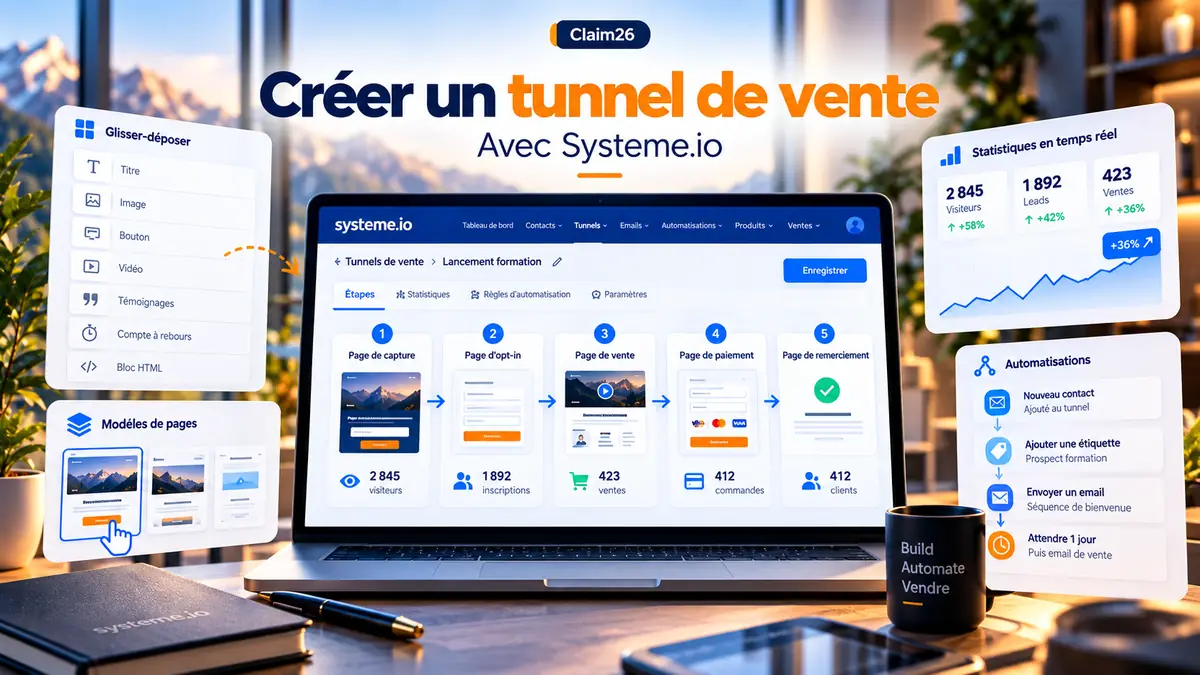
Créer une page de remerciement dans Systeme.io en 2026 : inscription ou achat
Dans Systeme.io, ajoutez une étape de type Page de remerciement adaptée au parcours : après une inscription pour confirmer la prochaine étape, ou après une vente pour rassurer le client et afficher notamment le résumé de commande. Testez toujours la redirection depuis l’action précédente.
Préparez trois choses, puis construisez.
- Un tunnel Systeme.io
- Une inscription ou un paiement à confirmer
- La prochaine action à expliquer au visiteur
Choisissez le bon type de page de remerciement
Dans un tunnel Systeme.io, vous pouvez ajouter une page de remerciement depuis la catégorie Inscription ou depuis la catégorie Vente. Le choix dépend de ce qui vient de se produire juste avant.
Après un formulaire de capture, utilisez une page de remerciement d’inscription. Après un paiement, utilisez une page de remerciement de vente afin de disposer des éléments adaptés à la commande.
Ajoutez la page comme nouvelle étape du tunnel
Ouvrez votre tunnel, cliquez sur Ajouter une étape puis sélectionnez le type de page de remerciement correspondant. Choisissez un modèle ou partez d’une page vide, puis ouvrez l’éditeur.
Placez la page au bon endroit dans l’ordre du tunnel. Systeme.io peut enchaîner automatiquement certaines étapes après paiement, notamment vers les ventes additionnelles puis la page de remerciement.
Après une inscription, confirmez la prochaine action
La page peut confirmer que l’adresse a bien été envoyée, expliquer qu’un e-mail arrive et rappeler de vérifier les dossiers secondaires si nécessaire. Si vous utilisez le double opt-in, dites clairement qu’une confirmation par e-mail est encore nécessaire.
Vous pouvez aussi diriger le nouveau contact vers une ressource, une vidéo ou une prochaine page tant que l’action reste cohérente avec la promesse du formulaire.
Après un achat, ajoutez le résumé de commande
Sur une page de remerciement de vente, Systeme.io permet d’ajouter l’élément Résumé de commande. Il rappelle au client ce qui vient d’être acheté et rassure immédiatement après le paiement.
Le résumé de commande n’est pas disponible sur une page de remerciement d’inscription. Vérifiez donc le type de page avant de chercher cet élément dans l’éditeur.
Utilisez la page pour réduire les demandes au support
Indiquez où le client va recevoir son accès, sous quel délai, avec quelle adresse d’expéditeur et où trouver la ressource. Une page de remerciement claire évite une partie des messages du type « où est mon achat ? ».
Si l’accès à une formation ou à un fichier est envoyé par e-mail, expliquez-le explicitement au lieu de laisser le client deviner.
Testez le parcours depuis l’action précédente
Ne testez pas uniquement l’URL de la page de remerciement. Effectuez une vraie inscription ou un vrai achat de test afin de vérifier la redirection, le contenu dynamique et les e-mails associés.
Contrôlez aussi le rendu mobile, surtout si vous affichez un résumé de commande, plusieurs boutons ou une vidéo.
Avant d’envoyer du trafic.
✓Le type de page correspond à inscription ou vente
✓La prochaine étape est expliquée clairement
✓Le résumé de commande est présent après achat si utile
✓Les e-mails et accès annoncés sont cohérents
✓Le parcours complet est testé sur mobile
Reproduisez les étapes dans votre propre compte.
Les étapes sont recoupées avec la documentation officielle.
Les interfaces et fonctions peuvent évoluer. Les liens ci-dessous permettent de contrôler les réglages actuels avant une mise en production.