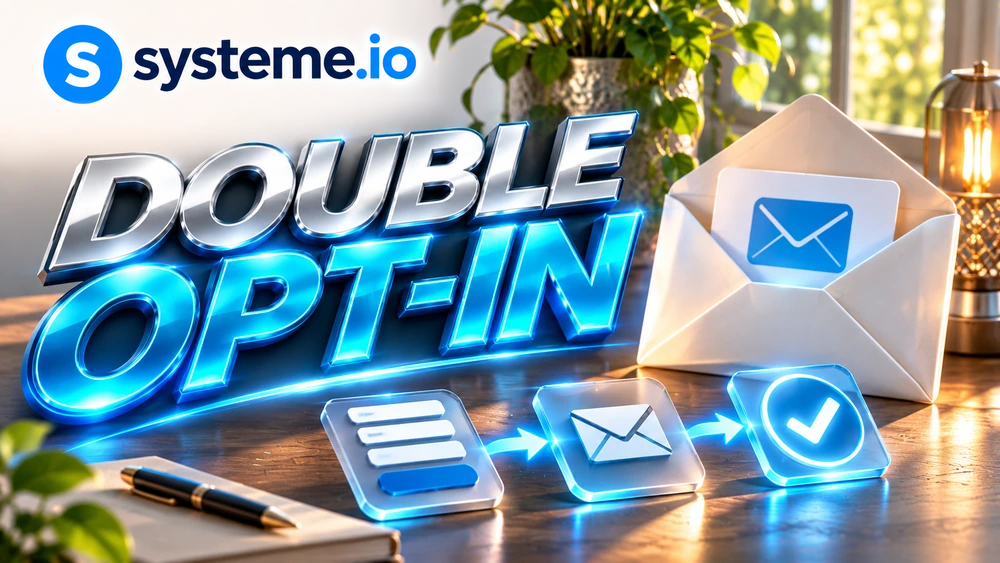
Systeme.io Double-Opt-in einrichten: Formular, Bestätigungs-E-Mail und Fehler vermeiden
Lernen Sie, wie Sie bei systeme.io die E-Mail-Bestätigung für einzelne Formulare aktivieren, den Bestätigungsablauf testen und ungewollte Kampagnenstarts vermeiden.
Was bedeutet Double-Opt-in bei systeme.io?
Ein Besucher trägt sich zunächst über ein Formular ein. Danach erhält er eine E-Mail mit einem Bestätigungslink. Erst wenn er diesen Link anklickt, gilt die Newsletter-Anmeldung im Double-Opt-in-Verfahren als bestätigt. Diese zweite Handlung hilft, versehentlich oder automatisiert eingegebene fremde Adressen aus der aktiven Empfängerliste herauszuhalten.
Systeme.io bietet die Funktion innerhalb des eigenen Funnel- und Formulareditors an. Der folgende Ablauf wurde anhand der offiziellen deutschen Hilfe vom 20. November 2026 recherchiert; wir behaupten weder einen durchgeführten Test im eigenen Systeme.io-Konto noch gemessene Zustell- oder Conversion-Ergebnisse.
Wann ist ein Double-Opt-in sinnvoll – und was ersetzt es nicht?
Für einen Newsletter, einen mehrteiligen E-Mail-Kurs oder eine regelmäßige Marketingserie ist eine nachvollziehbare Bestätigung nützlich. Sie sorgt dafür, dass die in das Formular eingetragene E-Mail-Adresse tatsächlich erreichbar ist und jemand auf den Link reagieren kann. Ein kleinerer bestätigter Verteiler kann sinnvoller sein als eine große Liste mit ungültigen Empfängern.
Eine technische Bestätigung ersetzt aber nicht eine klare Einwilligungserklärung, eine passende Rechtsgrundlage, Transparenz über den Zweck oder die Beachtung von Abmeldungen. Für Werbe-E-Mails in Deutschland müssen Einwilligung und Nachweis im konkreten rechtlichen Kontext stimmen. Verzichten Sie auf pauschale Aussagen wie „Double-Opt-in macht jede Werbung automatisch DSGVO-konform“.
Voraussetzungen: Konto, Funnel und Opt-in-Seite
Für die klassische Einrichtung benötigen Sie ein Systeme.io-Konto, einen Sales-Funnel und eine Opt-in-Seite mit einem Formular. Der Bestätigungsschritt wird an einem konkreten Formular eingerichtet, nicht als einmaliger Schalter für alle zukünftigen Formulare des Kontos. Kontrollieren Sie deshalb die Seite, die tatsächlich Besucher erhält.
Falls noch keine geeignete Seite existiert, erstellen Sie im Funnel einen Schritt vom Typ Opt-in-Seite. Fügen Sie mindestens ein Eingabefeld für eine E-Mail-Adresse hinzu und eine Schaltfläche, die die Formularübermittlung auslöst. Ein grafischer Button ohne die richtige Formularaktion nimmt die Anmeldung nicht ordnungsgemäß entgegen.
Schritt 1: Double-Opt-in am Button aktivieren
Öffnen Sie den betreffenden Funnel, wählen Sie die Opt-in-Seite und starten Sie den Seiteneditor. Klicken Sie dort auf den Button, der das Formular abschickt, und öffnen Sie seine Einstellungen über das Zahnrad. Aktivieren Sie die Checkbox für Double-Opt-in bei diesem Formular und speichern Sie die Seite.
Die offizielle deutsche Systeme.io-Anleitung beschreibt diese Variante ausdrücklich über die Button-Einstellungen. Bei einem neueren Formular-Element kann die entsprechende Option stattdessen in dessen Aktionen-Einstellungen stehen. Verwechseln Sie beide Ansichten nicht: Entscheidend ist, dass die Option an dem tatsächlich genutzten Formular aktiviert und gespeichert ist.
Schritt 2: Das richtige Absenden des Formulars kontrollieren
Prüfen Sie im Button die Aktion „Formular absenden“. Die Dokumentation zur Funnel-Kontaktliste bezeichnet diese Aktion als notwendig, damit Kontakte aus einer Opt-in-Seite erfasst werden. Ohne zugeordnetes E-Mail-Feld kann die Software eine Fehlermeldung ausgeben, selbst wenn Ihr Button visuell korrekt aussieht.
Sie können nach dem Absenden auf den nächsten Funnel-Schritt weiterleiten, eine eigene URL verwenden oder auf derselben Seite eine Meldung anzeigen lassen. Diese Weiterleitung ist nicht mit der eigentlichen E-Mail-Bestätigung gleichzusetzen. Formulieren Sie auf der Folgeseite klar, dass eine Bestätigungs-E-Mail geöffnet und der Link angeklickt werden muss.
Schritt 3: Die Bestätigungs-E-Mail bearbeiten
Klicken Sie in Systeme.io auf Ihr Profilbild, öffnen Sie Einstellungen und wechseln Sie zu E-Mails. Scrollen Sie zum Bereich Double-Opt-in und wählen Sie „Bestätigungs-E-Mail bearbeiten“. Passen Sie den Text an Ihre Newsletter-Anmeldung an und speichern Sie die Änderungen. Diese Stelle betrifft die Bestätigungsnachricht und ist etwas anderes als die Checkbox im einzelnen Formular.
Eine hilfreiche Nachricht benennt den Absender, die Anmeldung und die erforderliche Handlung. Beispielsweise: „Bitte bestätigen Sie Ihre Anmeldung zu unserem Newsletter über den folgenden Link.“ Vermeiden Sie zusätzliche Werbung, widersprüchliche Versprechen oder die Behauptung, der Empfänger sei bereits endgültig angemeldet. Den vorgesehenen Bestätigungslink dürfen Sie nicht versehentlich entfernen.
Welche Aussage gehört neben das Anmeldeformular?
Beschreiben Sie vor dem Absenden verständlich, welchen Newsletter die Person erhält, wer ihn verschickt und welche Inhalte und ungefähre Frequenz zu erwarten sind. Eine passende Formulierung wäre: „Ich möchte monatliche Hinweise zu neuen Kursen per E-Mail erhalten. Ich kann mich jederzeit wieder abmelden.“ Passen Sie diesen Text Ihrem tatsächlichen Angebot und der geltenden Rechtslage an.
Verweisen Sie auf die Datenschutzinformationen und halten Sie technische Bestätigung sowie die rechtliche Einwilligung auseinander. Eine bereits angekreuzte Checkbox darf nicht stillschweigend als ausdrückliche Zustimmung ausgegeben werden, wenn diese erforderlich ist. Speichern Sie für einen belastbaren Nachweis die Informationen zur Einwilligung soweit rechtlich zulässig.
Die 24-Stunden-Frist: Was passiert ohne Bestätigung?
Laut der aktuellen offiziellen Systeme.io-Hilfe wird ein Kontakt automatisch gelöscht, wenn er den Bestätigungslink nicht innerhalb von 24 Stunden nach seiner Anmeldung anklickt. Das ist eine wesentliche Besonderheit der Anbieterfunktion: Eine Anmeldung ohne Klick sollte nicht als dauerhaft gespeicherter Newsletter-Kontakt eingeplant werden.
Berücksichtigen Sie die Frist bei eigenen Tests und bei der Kommunikation nach dem Ausfüllen des Formulars. Wenn Sie nach einem Tag eine Testadresse nicht mehr in der Kontaktliste finden, ist die automatische Löschung eine mögliche Erklärung. Die genauen aktuellen Bedingungen und die Einträge im jeweiligen Konto müssen vor einer realen Kampagne geprüft werden.
Warum Kampagnen und Automationen bis zur Bestätigung warten
Systeme.io erklärt, dass E-Mails und Automatisierungen für diesen Kontakt pausiert bleiben, solange die Bestätigung aussteht. Wird durch das Formular normalerweise ein Tag vergeben oder eine E-Mail-Kampagne begonnen, sollten Sie den Ablauf deshalb nicht mit einer sofortigen Zustellung an unbestätigte Abonnenten verwechseln.
Öffnen Sie Ihre Automatisierungsregeln und Workflows und prüfen Sie, welche Aktionen an der Opt-in-Seite hängen. Besonders bei einer automatischen Willkommensserie oder einem kostenlosen Download ist entscheidend, ob und wann die erste E-Mail nach der Bestätigung verschickt wird. Eine Dankeseite allein beweist nicht, dass die Serie bereits gestartet wurde.
Praxisbeispiel: Newsletter mit bestätigter Anmeldung
Angenommen, ein deutschsprachiger Coach möchte einen monatlichen Ratgeber-Newsletter anbieten. Er baut eine Opt-in-Seite mit E-Mail-Feld, aktiviert dort Double-Opt-in und verknüpft nach der Bestätigung eine Willkommensserie. Auf der Danke-Seite steht: „Fast geschafft: Prüfen Sie Ihr Postfach und bestätigen Sie Ihre Anmeldung.“
Für den Test verwendet er eine kontrollierte eigene E-Mail-Adresse. Er schickt das Formular ab, öffnet die Bestätigungsnachricht und prüft, ob der Klick die erwartete Anmeldung und die passende Kampagne auslöst. Dieses Beispiel ist eine Anleitungsskizze, kein von Claim26 tatsächlich ausgeführter Kontotest.
Vier Tests, bevor Besucher die Seite sehen
Test A: Tragen Sie eine kontrollierte Adresse ein und überprüfen Sie, ob die Bestätigungs-E-Mail ankommt. Test B: Klicken Sie auf den Link und kontrollieren Sie, ob der Kontakt bestätigt und die nachgelagerte Aktion korrekt ausgeführt wird. Test C: Verwenden Sie eine weitere Testadresse und bestätigen Sie sie bewusst nicht, um das Verhalten ohne Klick nachzuvollziehen.
Test D: Prüfen Sie einen ungültigen oder unvollständig ausgefüllten Formulareintrag und die sichtbare Fehlermeldung. Kontrollieren Sie außerdem die mobile Ansicht und die Sprache von Formular, Dankeseite und Bestätigungs-E-Mail. Eine erfolgreiche Testanmeldung beweist noch nicht, dass jedes weitere Formular des Kontos ebenfalls Double-Opt-in aktiviert hat.
Bestätigungs-E-Mail kommt nicht an: Ursachen eingrenzen
Beginnen Sie mit dem richtigen Empfängerpostfach und prüfen Sie Spamordner, Tippfehler und die tatsächlich gespeicherte Formular-Checkbox. Wenn Ihre Absenderdomain nicht sauber authentifiziert ist oder der Absender nicht zur Domain passt, kann die Zustellung zusätzlich erschwert werden. Systeme.io dokumentiert dazu SPF, DKIM und DMARC.
Testen Sie auch, ob der Formularbutton wirklich die Aktion „Formular absenden“ verwendet. Verwechseln Sie die Bestätigungsnachricht nicht mit einer normalen Kampagnen-E-Mail: Eine in der Automation vorgesehene Willkommensmail erscheint nach Anbieterangaben erst im bestätigten Ablauf. Bei weiterhin fehlender E-Mail ist die offizielle Systeme.io-Hilfe beziehungsweise der Support der nächste Prüfpunkt.
Kontakt bestätigt, aber die Willkommensserie startet nicht
Wenn der Bestätigungslink erfolgreich geöffnet wurde, aber keine weitere Nachricht folgt, prüfen Sie den Trigger der Regel und seine konkrete Opt-in-Seite. Kontrollieren Sie die gewählte E-Mail-Kampagne, den Kontaktstatus sowie mögliche Verzögerungen oder zusätzliche Bedingungen. Eine Regel, die auf einer anderen Funnel-Seite lauscht, wird durch Ihren aktuellen Test möglicherweise nicht ausgeführt.
Trennen Sie beim Prüfen die drei Ereignisse: Formular abgeschickt, E-Mail bestätigt und Automation gestartet. Dokumentieren Sie, an welcher Stelle die Kette abbricht. Stellen Sie keine falschen Erfolgsmeldungen auf der Seite dar, bevor feststeht, dass das gewünschte Ergebnis wirklich eintritt.
Double-Opt-in gegen List-Bombing und Spam – die Grenzen
Bei List-Bombing schicken automatisierte Programme sehr viele fremde oder ungültige E-Mail-Adressen über ein öffentliches Formular ab. Ein Bestätigungslink kann verhindern, dass solche Einträge dauerhaft als bestätigte Empfänger gelten. Er beseitigt jedoch nicht alle automatischen Einträge und schützt nicht gegen jede Art von Formularmissbrauch.
Systeme.io empfiehlt ergänzend reCAPTCHA. Bei auf externen Websites eingebundenen Formularen können technische Unterschiede zwischen HTML- und Script-Einbindung wichtig sein. Nutzen Sie die dokumentierte Integrationsmethode statt pauschal anzunehmen, dass reCAPTCHA bei jeder Einbettung identisch funktioniert.
Ist Double-Opt-in auf allen Formularen automatisch aktiv?
Nein. Der offizielle Systeme.io-Artikel stellt klar, dass Double-Opt-in für jedes Formular individuell eingerichtet wird. Wenn Sie neben einer Funnel-Opt-in-Seite noch Pop-ups, Inline-Formulare oder Formulare auf Ihrer Website verwenden, prüfen Sie alle tatsächlichen Anmeldewege getrennt.
Legen Sie für Ihre Website eine einfache Kontrollliste an: Welche Seite sammelt Marketingadressen? Welche Einwilligung ist vorgesehen? Ist Double-Opt-in eingeschaltet? Welche Bestätigungsnachricht wird verwendet? Welche Folgeautomation startet erst nach der Bestätigung? Das verhindert einen unbemerkten Sonderweg mit unbestätigten Kontakten.
Kosten und Tarife: Vor der Einrichtung aktuell vergleichen
Systeme.io bietet die grundlegende Erstellung von Funnels, E-Mail-Marketing und Automationen in verschiedenen Tarifen an. Welche Mengen und Funktionen Ihr Konto im Einzelfall zulässt, hängt von den aktuellen Tarifbedingungen und dem jeweiligen Nutzungsumfang ab. Leiten Sie aus der Verfügbarkeit des Double-Opt-in-Schalters keine allgemeine Garantie über unbegrenzte Kontakte oder zusätzliche E-Mail-Kapazitäten ab.
Öffnen Sie die aktuelle deutschsprachige Tarifübersicht und vergleichen Sie insbesondere Kontakte, Funnels, Kampagnen und Automationsregeln. Für die gezeigte Konfiguration ist ein sachlich passender Systeme.io-Partnerlink vorhanden. Claim26 kann über ihn eine Provision erhalten; allein durch die Nutzung des Links soll Ihnen kein zusätzlicher Aufpreis entstehen.
Fazit: Erst bestätigen lassen, dann den E-Mail-Prozess starten
Richten Sie Double-Opt-in direkt am verwendeten Formular ein, bearbeiten Sie die Bestätigungs-E-Mail zentral in den E-Mail-Einstellungen und testen Sie den vollständigen Weg bis zur nachgelagerten Kampagne. Vergessen Sie die 24-Stunden-Frist, die pausierten Automationen und die getrennte Einstellung pro Formular nicht.
Die ergänzenden Claim26-Guides zu Systeme.io-Newslettern, Automatisierungen und eigenen Domains helfen bei den nächsten Schritten. Wenn Sie den gesamten Ablauf selbst aufbauen möchten, können Sie Systeme.io über den transparent gekennzeichneten Partnerlink öffnen, die aktuellen Konditionen prüfen und die Einrichtung zunächst mit Testadressen nachvollziehen.
Vier Punkte, die Sie überprüfen sollten.
✓Double-Opt-in separat für jeden Anmeldeweg aktivieren.
✓Bestätigungsnachricht und Formularaktion aufeinander abstimmen.
✓24-Stunden-Frist und pausierte E-Mails vor dem Versand berücksichtigen.
✓Bestätigte, unbestätigte und ungültige Testanmeldungen getrennt prüfen.
Aktivieren Sie Double-Opt-in direkt im Systeme.io-Formular und kontrollieren Sie den vollständigen Bestätigungsweg vor dem öffentlichen Start.
Kontrollieren Sie die aktuellen Funktionen und Abonnementbedingungen, bevor Sie eine Zahlung auslösen.
Die wesentlichen Angaben stammen aus offiziellen Quellen.
Preise und Softwarefunktionen können sich ändern. Prüfen Sie vor dem Abschluss die aktuellen Informationen.


