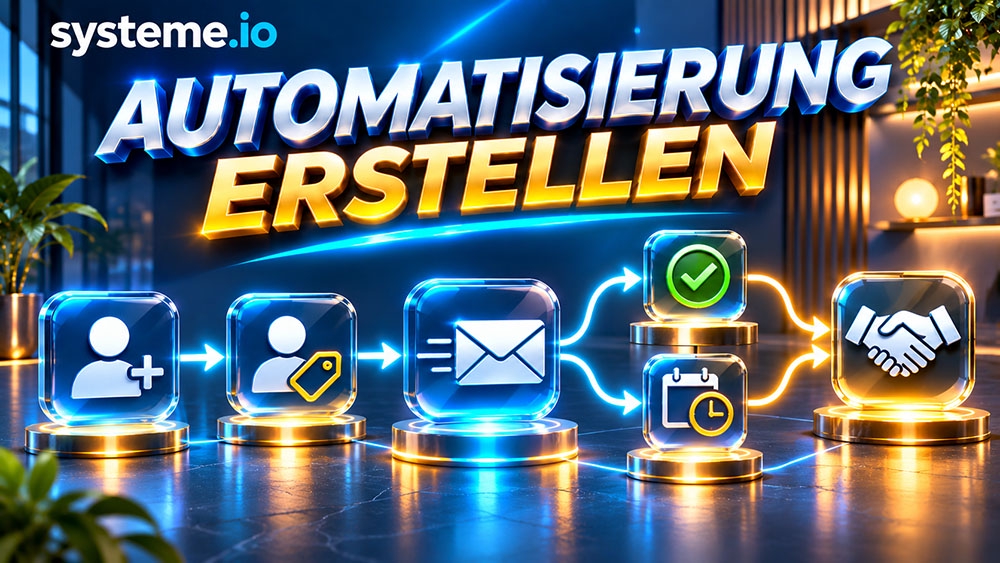
Systeme.io Automatisierung erstellen: Regeln, Workflows und E-Mails
Schritt für Schritt zur ersten Systeme.io-Automatisierung: Trigger und Aktionen, E-Mail-Serien, Tags, Bedingungen, Verzögerungen und Tests.
Was lässt sich mit Systeme.io automatisieren?
Eine Automatisierung verbindet ein beobachtbares Ereignis mit einer anschließenden Aktion. Meldet sich etwa jemand über eine Funnel-Seite an, kann Systeme.io eine passende Nachricht versenden, ein Kontakt-Tag hinzufügen oder eine E-Mail-Kampagne starten. Auch nach einem Kauf, einer Kursanmeldung oder bestimmten Aktivitäten in einer E-Mail sind Abläufe möglich. So reduzieren Sie wiederkehrende Handgriffe, ohne dafür grundsätzlich eine zweite Marketingplattform verbinden zu müssen.
In diesem Guide geht es um die Konfiguration dieser Abläufe, nicht um das Gestalten eines einmaligen Newsletters oder um den Aufbau eines kompletten Verkaufsfunnels. Die Beispiele sind erfunden und dienen nur der Erklärung. Claim26 hat für diesen Artikel weder ein reales Systeme.io-Konto automatisiert noch die Zustellung, Verkäufe oder Erfolgsquoten eines Kundenprojekts gemessen. Ein funktionierendes Formular, eine rechtmäßige Kontaktliste und ein klares Ziel bleiben Voraussetzungen.
Automatisierungsregel oder Workflow: Was ist der Unterschied?
Eine Automatisierungsregel bildet einen überschaubaren Zusammenhang ab: Trigger tritt ein, eine oder mehrere Aktionen werden ausgeführt. Ein einfaches Beispiel lautet: Eine Person trägt sich in ein Formular ein, anschließend wird sie einer Begrüßungskampagne hinzugefügt. Die offizielle Hilfe erklärt die Regel anhand zweier Spalten für Trigger und Aktionen. Solche Regeln sind für den Einstieg häufig leichter zu kontrollieren als ein mehrstufiger Ablauf.
Ein Workflow wird interessant, wenn zwischen Aktionen Pausen oder Entscheidungen liegen sollen. Er kann beispielsweise nach einer Anmeldung warten, dann prüfen, ob dem Kontakt ein Käufer-Tag zugewiesen wurde, und je nach Ergebnis eine andere Kampagne wählen. Die offizielle deutschsprachige Hilfe unterscheidet dafür Aktionen, Entscheidungen und Verzögerungen. Verzichten Sie auf unnötige Verzweigungen, wenn sich dasselbe Ziel mit einer einzigen überprüfbaren Regel erreichen lässt.
Welche Automatisierungen sind im kostenlosen Tarif enthalten?
Laut der offiziellen Preisübersicht umfasst Systeme.io Free derzeit eine Automatisierungsregel und einen Workflow. Hinzu kommen eine E-Mail-Kampagne, ein Tag und bis zu 2.000 Kontakte innerhalb der jeweiligen Tarifgrenzen. Der reguläre Versand von E-Mails ist laut Preistabelle unbegrenzt, aber die Zahl der verfügbaren Kampagnen und Regeln ist es gerade nicht. Diese Unterscheidung ist entscheidend, wenn ein Tutorial mehrere getrennte Aktionen voraussetzt.
Beginnen Sie deshalb mit einer einzigen relevanten Automatisierung, bevor Sie den Tarif wechseln. Startup und höhere Pläne erlauben laut Anbieter zusätzliche Regeln und Workflows; Preise und konkrete Grenzen können sich ändern. Prüfen Sie im angemeldeten Konto und in der jeweils aktuellen deutschen Preistabelle, welche Kapazität tatsächlich verfügbar ist. Ein Upgrade repariert weder eine falsch ausgewählte Formularseite noch eine fehlende Einwilligung.
Vorbereitung: Formular, Kontaktziel und E-Mail-Kampagne
Sie benötigen ein Systeme.io-Konto und ein konkretes Ereignis, etwa die Anmeldung über eine bestimmte Opt-in-Seite. Stellen Sie sicher, dass das Formular wirklich einen Kontakt erstellt und die richtige Bestätigungsseite anzeigt. Für den automatischen Versand einer Nachrichtenserie ist außerdem eine zuvor vorbereitete Kampagne erforderlich. Halten Sie fest, welche Kontakte angesprochen werden sollen, welchen Inhalt sie erwarten und wann der Versand beginnen soll.
Für die folgenden Schritte dient ein fiktiver Minikurs als Beispiel. Wer sich für die kostenlose Checkliste einer Fotografin anmeldet, soll eine passende Begrüßung erhalten. Später könnte eine zweite Nachricht folgen. Der Verkaufsfunnel und die Newsletter-Gestaltung werden in eigenen Claim26-Guides behandelt. Hier steht im Mittelpunkt, dass der gewählte Auslöser und die tatsächliche Folgehandlung technisch und inhaltlich zusammenpassen.
Schritt 1: Eine einfache Automatisierungsregel erstellen
Öffnen Sie in Systeme.io Automatisierungen und anschließend Regeln. Wählen Sie Erstellen. Die deutsche Anbieterhilfe beschreibt im Regel-Editor einen Bereich für Trigger und einen zweiten für Aktionen. Legen Sie zuerst fest, welches Ereignis die Regel starten soll. Klicken Sie auf das Pluszeichen bei den Triggern und wählen Sie die passende Kategorie, statt eine beliebige Aktion zu speichern, deren Auslöser noch unbekannt ist.
Für eine Registrierung wählen Sie den Trigger Funnel-Schritt-Formular abonniert beziehungsweise die entsprechend benannte Option der aktuellen Oberfläche. Wählen Sie danach die konkrete Formularseite. Andere dokumentierte Trigger umfassen Neuer Verkauf und Tag hinzugefügt. Ein Trigger reagiert auf einen neu eintretenden Vorgang: Ein Kontakt, dem der Tag schon vor dem Einrichten der Regel zugewiesen wurde, löst den später hinzugefügten Tag-Trigger nicht automatisch rückwirkend aus.
Schritt 2: Die Aktion für die erste Nachricht hinzufügen
Klicken Sie auf das Pluszeichen im Aktionsbereich und wählen Sie E-Mail senden. Nach der offiziellen Systeme.io-Hilfe können Sie eine passende E-Mail neu anlegen oder eine vorhandene auswählen. Achten Sie auf eine verständliche Betreffzeile, eine verifizierte Absenderadresse und den versprochenen Inhalt. Wenn sich jemand für eine Checkliste angemeldet hat, sollte die erste Nachricht nicht ohne Erklärung eine fremde Verkaufsofferte enthalten.
Speichern Sie die Regel erst, nachdem Sie Trigger, ausgewählte Seite und E-Mail noch einmal kontrolliert haben. In der Funnel-Ansicht kann diese Konfiguration laut Anbieter auch direkt in den Automatisierungsregeln des betreffenden Schritts eingerichtet werden. Der E-Mail-Inhalt sollte selbst geprüft werden: Platzhalter, PDF-Anhänge und Links funktionieren nur, wenn sie korrekt hinterlegt wurden. Ein gespeicherter Regelname ist noch kein Beweis für eine zugestellte Nachricht.
Schritt 3: Eine ganze E-Mail-Serie mit einer Kampagne starten
Soll nach der Anmeldung nicht nur eine einzelne Nachricht, sondern eine Folge mit eigenen Abständen verschickt werden, verwenden Sie eine E-Mail-Kampagne. Die deutsche Hilfe erklärt dafür ebenfalls Automatisierungen → Regeln: Wählen Sie den passenden Anmeldetrigger und anschließend die Aktion Kampagne abonnieren. In der Auswahlliste wählen Sie die bereits eingerichtete Kampagne und speichern die Regel. Die Abstände zwischen den einzelnen Kampagnen-Nachrichten gehören in deren eigene Einstellungen.
Unterscheiden Sie eine Newsletter-Nachricht, die zu einem geplanten Termin an eine Gruppe geschickt wird, von einer Kampagne, die nach einer individuellen Anmeldung beginnt. Eine Kampagne sollte nicht mehrfach für denselben Kontakt gestartet werden, ohne den vorgesehenen Ablauf zu prüfen. Falls die Anmeldung eine Bestätigung verlangt, testen Sie zuerst den Kontaktstatus; andernfalls könnte eine vermeintlich fehlende erste E-Mail die erwartete Folge des Double-Opt-in-Verfahrens sein.
Schritt 4: Tags zum Erkennen von Interessen verwenden
Tags sind einfache Kennzeichnungen eines Kontakts. Ein Tag mit dem Namen Foto-Checkliste kann die Personen kennzeichnen, die sich für genau dieses Material interessiert haben. In Systeme.io lassen sich Tags über Regeln hinzufügen und in der Kontaktverwaltung manuell zuweisen. Der Trigger Tag hinzugefügt kann wiederum eine weitere Aktion starten, wenn das Tag erst nach Einrichtung der Regel vergeben wird.
Erstellen Sie keine unüberschaubare Sammlung ähnlicher Tags wie Foto, Fotos, Fotografie und Interesse Foto ohne erkennbaren Unterschied. Im Free-Plan ist ihre Anzahl begrenzt. Notieren Sie den Zweck jedes Tags und prüfen Sie, ob er tatsächlich auf den richtigen Kontakt angewandt wurde. Ein Tag ist kein Einwilligungsnachweis und sagt nicht automatisch aus, dass ein Kontakt Werbung zu jedem beliebigen Thema erhalten möchte.
Schritt 5: Einen Workflow in Systeme.io anlegen
Für einen längeren Ablauf öffnen Sie Automatisierungen → Workflows und klicken auf Erstellen. Vergeben Sie einen eindeutigen Namen, beispielsweise Fotokurs Interessenten, und speichern Sie ihn. Anschließend müssen Sie einen Trigger und die anschließenden Schritte festlegen. Die deutschsprachige Hilfe zeigt die Einrichtung über die Workflow-Ansicht. Die genaue Gestaltung des Editors kann sich zwischen Sprachversionen und Software-Updates unterscheiden.
Beginnen Sie mit einem einzigen überprüfbaren Auslöser, etwa der Formularanmeldung. Ein Workflow ohne Trigger kann zwar visuell aus Schritten bestehen, startet laut Anbieter aber nicht. Wählen Sie dieselbe echte Opt-in-Seite, deren Funktion zuvor kontrolliert wurde. Ein bereits registrierter Kontakt durchläuft einen neu aktivierten Workflow nicht automatisch nachträglich, wenn das benötigte Auslöseereignis vorher stattgefunden hat.
Schritt 6: Aktionen, Entscheidungen und Verzögerungen kombinieren
Nach dem Trigger fügen Sie mit dem Pluszeichen weitere Schritte hinzu. Eine Aktion kann beispielsweise ein Tag vergeben, eine Kampagne abonnieren oder eine E-Mail senden. Eine Entscheidung teilt den Ablauf anhand eines Merkmals des Kontakts in Ja- und Nein-Wege. Eine Verzögerung schiebt die nächste Aktion um die gewählte Zeit nach hinten. Diese drei Kategorien sind die Grundbausteine des dokumentierten Workflow-Editors.
Eine einfache Folge könnte lauten: Formular ausgefüllt, Tag hinzufügen, Begrüßungskampagne starten, einige Tage warten und anschließend prüfen, ob die Person bereits gekauft hat. Sorgen Sie dafür, dass die Bedingungen tatsächlich auf verlässliche Daten zurückgreifen. Eine Entscheidung nach Tag funktioniert nur, wenn das Tag an der richtigen Stelle gesetzt wird. Eine schöne visuelle Verbindung zwischen Knoten ersetzt keinen sorgfältigen Test.
Schritt 7: Käufer und Interessenten auf getrennte Wege führen
Die offizielle Workflow-Hilfe zeigt einen Ablauf, bei dem ein Kontakt zunächst eine Kampagne zu Angebot 1 erhält. Nach einem Kauf wird dem Käufer das Tag Kunde 1 zugewiesen. Im Workflow kann eine Entscheidung dieses Tag überprüfen. Auf dem Ja-Weg wird der Kontakt aus der ersten Kampagne entfernt und einer anderen Kampagne zugeordnet; auf dem Nein-Weg kann der bisherige Ablauf bestehen bleiben.
Verwenden Sie dieses Beispiel nur, wenn Ihr Kauf-Trigger und die Tag-Zuweisung korrekt funktionieren. Ein bloßer Besuch der Bestellseite darf nicht als Kauf gelten. Prüfen Sie bei echten Produkten außerdem, welche Informationen Käufer nach dem Abschluss benötigen und ob Werbenachrichten zum angemeldeten Zweck passen. Der richtige Zeitpunkt der Entscheidung hängt von Ihrer tatsächlichen Bestell- und E-Mail-Strecke ab.
Schritt 8: Verzögerungen und Zeitzonen richtig einstellen
Verzögerungen können Kontakte einige Minuten, Stunden oder Tage warten lassen, bevor die nächste Aktion ausgeführt wird. Die aktuelle Workflow-Dokumentation beschreibt darüber hinaus feste Zeitpunkte und eine Auswahl der Zeitzone bei zeitgebundenen Aktionen. Prüfen Sie besonders bei internationalen Kontakten, ob ein geplanter Versand zum beabsichtigten Zeitpunkt stattfindet. Die in Ihrem Konto angezeigte Zeitzone ist ein wichtiger Ausgangspunkt.
Ein häufiger Fehler ist, eine Begrüßungsnachricht unnötig lange zu verzögern, während ein späterer Verkaufsimpuls zu früh kommt. Schreiben Sie zuerst den gewünschten Ablauf als einfache Reihenfolge auf, bevor Sie Zeiten im Editor eintragen. Testen Sie mit kontrollierten Kontakten und kurzen, ausdrücklich nur dafür vorgesehenen Wartezeiten. Aus einem einzelnen Versand ohne Fehlermeldung lässt sich keine langfristig zuverlässige Ausführung ableiten.
Schritt 9: Workflows aktivieren, pausieren und sicher ändern
Ein neu erstellter Workflow muss laut deutscher Hilfe ausdrücklich aktiviert werden. Öffnen Sie die Liste, wählen Sie über das Drei-Punkte-Menü neben dem Workflow Aktivieren und bestätigen Sie die Auswahl. Überprüfen Sie danach den Status. Für eine Änderung ist wichtig, ob nur neue Kontakte gestoppt oder auch bereits geplante Aktionen unterbrochen werden sollen.
Beim Deaktivieren bietet Systeme.io laut Dokumentation zwei Möglichkeiten: Neue Kontakte verhindern, während bereits geplante Aktionen weiterlaufen, oder den Workflow zusammen mit den zugehörigen ausstehenden Aufgaben stoppen. Treffen Sie diese Wahl bewusst. Wer eine fehlerhafte Werbeaktion beendet, sollte nicht automatisch annehmen, dass damit jede schon vorbereitete Nachricht zurückgenommen wurde. Dokumentieren Sie die konkrete Entscheidung.
Double Opt-in und rechtmäßiger E-Mail-Versand
Bei einer Newsletter-Anmeldung im deutschsprachigen Markt müssen die rechtlichen Anforderungen an Einwilligung und Information geprüft werden. Systeme.io unterstützt auf Formularen eine Double-Opt-in-Option. Je nach eingerichtetem Ablauf können E-Mails und Automatisierungen bis zur Bestätigung des Kontakts pausieren. Ein Test, bei dem nur das Formular ausgefüllt, der Bestätigungslink aber nicht angeklickt wurde, reicht deshalb nicht immer aus.
Unterscheiden Sie notwendige Nachrichten zur Vertragsabwicklung von Werbung. Eine verifizierte Absenderadresse und ein korrektes Tag machen unerlaubte Werbung nicht zulässig. Achten Sie auf Abmeldemöglichkeiten, den beschriebenen Zweck und angemessene Datenspeicherung. Prüfen Sie das gewählte Verfahren für Ihren konkreten Zielmarkt. Dieser Ratgeber dient der technischen Orientierung und ersetzt keine individuelle datenschutzrechtliche Beratung.
Grenzen: Wiederholte Trigger und Verlauf der Ausführungen
Die deutsche Hilfe erklärt, dass derselbe Kontakt einen bestimmten Trigger höchstens 20 Mal aktivieren kann. Danach wird dieser Trigger für diesen Kontakt deaktiviert. Beim Ereignis E-Mail-Link geklickt nennt die aktualisierte Dokumentation außerdem eine kurze Sperrfrist von einer Minute, um wiederholte Klicks und automatische Sicherheitsprüfungen nicht mehrfach auszulösen. Planen Sie deshalb keine Abläufe, die beliebig oft durch denselben Klick aktiviert werden müssen.
Automatisierungsregeln und Workflows bewahren ihren Ausführungsverlauf laut Hilfe nur etwa einen Monat auf. Ältere Einträge können automatisch verschwinden. Wer einen wiederkehrenden Fehler untersuchen will, sollte die relevanten Tests und Beobachtungen daher zeitnah dokumentieren. Das Fehlen einer sehr alten Ausführung in der Oberfläche beweist nicht zwingend, dass nie eine Aktion stattgefunden hat.
Fehlerdiagnose: Wenn der Trigger oder die Nachricht nicht ankommt
Prüfen Sie bei ausbleibenden Aktionen zuerst, ob die richtige Funnel-Seite oder E-Mail ausgewählt wurde und ob die Regel gespeichert beziehungsweise der Workflow aktiviert ist. Kontrollieren Sie anschließend, ob das auslösende Ereignis wirklich nach der Aktivierung stattgefunden hat. Bei Tag-Triggern gilt diese Reihenfolge besonders. Eine Anmeldung, die nicht im CRM erscheint, kann zudem auf eine fehlerhafte Formularaktion oder Weiterleitung hindeuten.
Kommt eine E-Mail nicht an, kontrollieren Sie den Status des Kontakts, Double Opt-in, die Kampagnenzuordnung, die bestätigte Absenderadresse und gegebenenfalls Spamfilter. Werden Nachrichten mehrfach versendet, suchen Sie nach parallelen Regeln, einem Workflow und einer weiteren Automatisierung direkt im Funnel. Ändern Sie jeweils nur eine Ursache und wiederholen Sie die Prüfung. Erfassen Sie keine erfundenen Erfolgswerte, um einen Fehler als behoben darzustellen.
Praxisbeispiel: Eine automatisierte Minikurs-Anmeldung
Eine fiktive Fotografin bietet eine kostenlose Kamera-Checkliste an. Ein Besucher trägt sich in das Formular ein und bestätigt die Anmeldung, sofern das vorgesehene Verfahren dies verlangt. Eine Automatisierungsregel ordnet ihn einer vorbereiteten Kampagne zu. Alternativ könnte ein Workflow das passende Tag vergeben, eine Willkommensnachricht senden und nach einer kurzen Pause anhand eines Käufer-Tags entscheiden, ob weitere Angebotsmails sinnvoll sind.
Die Anbieterin prüft anschließend, ob der Testkontakt im CRM steht, ob das erwartete Tag gesetzt wurde, ob die Nachricht angekommen ist und ob die Entscheidung den richtigen Weg nimmt. Bei einer bereits getätigten Bestellung kontrolliert sie den tatsächlichen Zahlungsstatus und unterbindet unpassende Erinnerungen. Dieses Beispiel ist ausdrücklich erfunden; es beschreibt einen Prüfplan und keinen von Claim26 real durchgeführten Kundentest.
Checkliste für Ihre erste Systeme.io-Automatisierung
Vor dem Start sollten Ziel, Formular, Kontaktstatus, Tag, gewünschte E-Mail und passende Kampagne feststehen. Kontrollieren Sie den Trigger, die gespeicherten Aktionen, die Aktivierung des Workflows und die vorgesehenen Entscheidungen beziehungsweise Verzögerungen. Führen Sie einen eigenen geeigneten Test aus, bei dem Sie jeden Schritt vom neuen Kontakt bis zur tatsächlich zugestellten Nachricht und, falls vorgesehen, bis zur Kaufzuordnung nachvollziehen.
Wenn ein einziger Trigger und eine Aktion ausreichen, beginnen Sie mit einer einfachen Regel. Für einen längeren Ablauf mit Bedingungen nutzen Sie einen Workflow, soweit die Tarifgrenzen dies erlauben. Prüfen Sie die offizielle Preistabelle, bevor Sie zusätzliche Funktionen buchen. Claim26 kann über gekennzeichnete Partnerlinks bei einer qualifizierten Anmeldung oder Buchung eine Provision erhalten, ohne dass allein der Link zusätzliche Kosten für Besucher auslöst.
Vier Punkte, die Sie überprüfen sollten.
✓Der Trigger gehört zur tatsächlichen Funnel-Seite oder zu einem klaren Kaufereignis.
✓Die passende E-Mail beziehungsweise Kampagne ist zugeordnet und gespeichert.
✓Ein Workflow hat einen Trigger, eindeutige Entscheidungen und bewusst gewählte Verzögerungen.
✓Testkontakt, Double Opt-in, Aktivierung und Ausführungsstatus sind kontrolliert.
Starten Sie mit einer einzigen Regel, bevor Sie den Ablauf um Bedingungen erweitern.
Kontrollieren Sie die aktuellen Funktionen und Abonnementbedingungen, bevor Sie eine Zahlung auslösen.
Die wesentlichen Angaben stammen aus offiziellen Quellen.
Preise und Softwarefunktionen können sich ändern. Prüfen Sie vor dem Abschluss die aktuellen Informationen.


