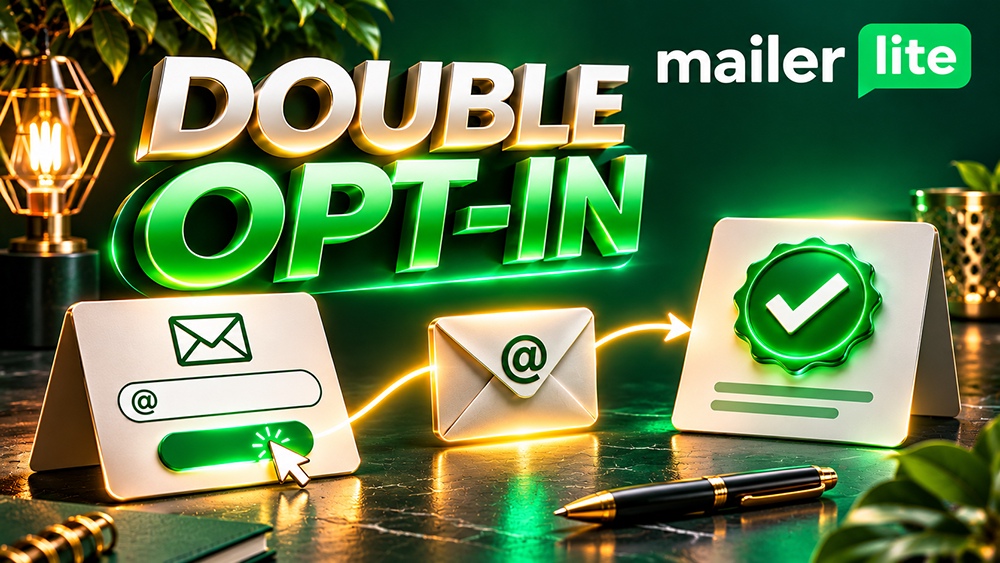
MailerLite Double-Opt-in einrichten: E-Mail bestätigen lassen
So aktivieren Sie Double-Opt-in bei MailerLite: Formularschalter, Bestätigungsmail und Dankeseite einrichten, API-Anmeldungen und Gruppen prüfen.
Double-Opt-in bei MailerLite: Was bestätigt die zweite Anmeldung?
Beim Double-Opt-in trägt eine Person ihre E-Mail-Adresse zunächst in ein Anmeldeformular ein und bestätigt die Registrierung anschließend über einen Link in einer automatischen Nachricht. Erst nach diesem zweiten Schritt kann sie als bestätigter Newsletter-Kontakt regulär angeschrieben werden. Das unterscheidet das Verfahren vom Single-Opt-in, bei dem der erste Formulareintrag bereits zur Aktivierung reicht.
MailerLite empfiehlt Double-Opt-in, um versehentliche Einträge, Bots und fremd eingetragene Adressen aus aktiven Versandlisten herauszuhalten. Es ist jedoch kein Beweis dafür, dass eine bestimmte Person den gesamten Inhalt Ihrer Datenschutzhinweise verstanden hat. Dieser Leitfaden betrifft die aktuelle MailerLite-Plattform; die frühere Classic-Version verwendet teilweise andere Menüs. Alle nachfolgenden Beispiele sind Anleitungen, keine Ergebnisse eines angeblichen Claim26-Livetests.
Vorbereitung: Newsletter-Zweck, Formular und Absender festlegen
Definieren Sie vor dem Einschalten, welchen Newsletter jemand tatsächlich bestellt. Ein Formular für neue Blogbeiträge sollte nicht heimlich auch Werbemails für völlig andere Produkte abonnieren. Schreiben Sie einen verständlichen Hinweis zu Inhalt, Häufigkeit und Verantwortlichem. Verlinken Sie die passende Datenschutzerklärung; prüfen Sie, welche Einwilligungen Ihr konkretes Geschäftsmodell erfordert.
Erstellen Sie zunächst in MailerLite eine Gruppe für den betreffenden Newsletter und wählen Sie eine gültige Absenderadresse. Die Domain für diesen Absender sollte technisch authentifiziert sein. Das Thema DKIM, SPF und DMARC wird im eigenen deutschen Claim26-Artikel zur Domainauthentifizierung behandelt. Diese vorbereitenden Einstellungen sind von der späteren Bestätigung der Newsletter-Anmeldung klar zu unterscheiden.
Schritt 1: In Forms das richtige Anmeldeformular auswählen
Öffnen Sie in MailerLite den Menüpunkt Forms und wählen Sie das bestehende Formular oder erstellen Sie ein neues. Eingebettete Formulare, Pop-ups und Formulare auf einer Landingpage können verschiedene Konfigurationen verwenden. Öffnen Sie beim gewünschten Formular die Ansicht Overview, statt nur auf eine globale Kontoeinstellung zu vertrauen.
MailerLite dokumentiert, dass Double-Opt-in bei neu angelegten Formularen zunächst eingeschaltet ist. Kontrollieren Sie den Schalter trotzdem explizit: ältere Formulare, importierte Konfigurationen oder Änderungen im Team können einen anderen Stand haben. Verknüpfen Sie das Formular mit der beabsichtigten Gruppe und veröffentlichen Sie es erst nach einem Test mit einer eigenen Adresse.
Schritt 2: Den Double-Opt-in-Schalter bewusst aktivieren
In der Overview-Seite des betreffenden Formulars befindet sich laut aktueller MailerLite-Hilfe die Einstellung Double opt-in. Schalten Sie sie ein, wenn die Registrierung erst nach Klick auf den Bestätigungslink abgeschlossen sein soll. Ein ausgeschalteter Schalter bewirkt den einfachen Anmeldeweg. Wiederholen Sie diese Prüfung bei jedem weiteren Formular, das eigenständig Kontakte einsammelt.
Der Status des Schalters ist nicht dasselbe wie ein bereits versandter Bestätigungsbrief. Kontrollieren Sie später separat, ob die Nachricht beim Testpostfach ankommt und der Link funktioniert. Bei einem Pop-up kann außerdem der Veröffentlichungsstatus entscheidend sein: ein pausiertes Formular sammelt trotz aktivierter Bestätigung keine neuen Registrierungen.
Schritt 3: Bestätigungsmail, Absender und Betreff prüfen
Öffnen Sie im Formular den Reiter Double opt-in. Dort sehen Sie die zugehörige Confirmation email und die nachgelagerte Confirmation thank you page. Achten Sie bei der E-Mail auf eine erkennbare Absenderadresse, einen eindeutigen Betreff und eine verständliche Aufforderung zum Bestätigen. Beispiel: „Bitte bestätigen Sie Ihre Anmeldung zum Wochennewsletter“. Ein unklarer Absender oder fehlender Bestätigungslink kann die Registrierung unterbrechen.
Wichtig für die Tarifentscheidung: MailerLite beschreibt das Bearbeiten von Double-Opt-in-Bestätigungsmails als Funktion kostenpflichtiger Pläne. Verlassen Sie sich deshalb im Gratis-Tarif nicht darauf, jedes Element beliebig umgestalten zu können. Prüfen Sie in Ihrem Konto zuerst die tatsächlich freigeschalteten Optionen und den aktuellen Tarif. Ein Upgrade sollte auf einer benötigten Funktion beruhen, nicht auf einer pauschalen Empfehlung.
Schritt 4: Die Seite nach dem Bestätigungsklick festlegen
Nach dem Klick auf den Bestätigungslink kann MailerLite eine Bestätigungsseite anzeigen. Im Reiter Confirmation thank you page lässt sich laut Anbieter auch die Weiterleitung zu einer eigenen Landingpage einstellen. Eine solche Seite sollte eindeutig mitteilen, dass die Anmeldung abgeschlossen ist; der Nutzer muss nicht noch ein weiteres Formular absenden.
Wenn Sie ein kostenloses PDF als Anmeldegeschenk versprochen haben, ist die bestätigte Dankeseite ein möglicher Ort für dessen Downloadlink. Veröffentlichen Sie das Geschenk jedoch nicht an einer Stelle, die vor der Bestätigung allgemein zugänglich sein soll, sofern Ihr Ablauf gerade eine bestätigte Anmeldung voraussetzt. Verwenden Sie für eine Testanmeldung stets den vollständigen Weg vom Formular bis zur fertigen Dankeseite.
Schritt 5: API und externe Integrationen getrennt behandeln
Ein Formularschalter deckt nicht automatisch alle Kontakte ab, die per API, Shop oder externer Integration in MailerLite gelangen. Für solche Anmeldungen beschreibt MailerLite eine gesonderte Einstellung: Account settings öffnen, Subscribe settings auswählen und Double opt-in for API and integrations einschalten. Erst dann ist der passende Bestätigungsweg für diese Quelle vorgesehen.
Die API verwendet laut Dokumentation eine gemeinsame Bestätigungsmail für entsprechende Integrationen. Betreiben Sie mehrere Angebote, wählen Sie daher einen sachlichen Text, der für alle passt, und nutzen Sie nach der Bestätigung getrennte Gruppen beziehungsweise Willkommensabläufe für den eigentlichen Inhalt. Prüfen Sie zusätzlich die Besonderheiten Ihrer konkreten Integration; nicht jede Anmeldung und jeder bestehende Kontakt wird identisch behandelt.
Schritt 6: Gruppen und automatische Begrüßungsmails richtig koppeln
Eine Willkommens-Automatisierung darf nicht schon deshalb ausgelöst werden, weil jemand das Formular geöffnet oder die Adresse eingetragen hat. Bei aktivem Double-Opt-in wird ein neuer Kontakt erst nach der Bestätigung aktiv. Wenn mehrere Formulare dieselbe Newsletter-Liste befüllen, empfiehlt MailerLite häufig eine gruppenbasierte Automatisierung statt vieler unabhängiger Form-Trigger.
Ein praktischer Ablauf lautet: Formular einer thematischen Gruppe zuordnen, Double-Opt-in aktivieren, Kontakt bestätigen lassen, anschließend die Willkommens-Automatisierung für die Gruppe starten. Prüfen Sie, dass der Workflow selbst auf Active steht und die Nachricht nicht doppelt verschickt wird. Bestehende, bereits aktive Kontakte können sich bei einer erneuten Anmeldung anders verhalten als vollständig neue Kontakte.
Was bedeutet Unconfirmed bei einem MailerLite-Kontakt?
Ein Kontakt mit dem Status Unconfirmed hat die Bestätigung der Anmeldung noch nicht abgeschlossen. In MailerLite lassen sich solche Adressen in der Abonnentenübersicht über den entsprechenden Statusfilter anzeigen. Unconfirmed ist kein Synonym für Abgemeldet, Gelöscht oder Aktiv; diese Zustände haben unterschiedliche Auswirkungen auf erneute Anmeldungen und den Versand.
MailerLite erlaubt an unbestätigte Kontakte keine regulären Newsletter. Es untersagt zudem, ihnen einfach weitere Werbe- oder Bestätigungs-E-Mails über die Plattform zu schicken, solange der notwendige Zustimmungsnachweis fehlt. Eine manuelle Verschiebung nach Active kommt nur infrage, wenn eine gültige Zustimmung anderweitig nachgewiesen werden kann. Ein bloßer Wunsch nach mehr Abonnenten ist keine ausreichende Grundlage.
Wenn keine Bestätigungsmail ankommt: fünf Prüfungen
Prüfen Sie zuerst, ob das Formular aktiv und einer Gruppe zugeordnet ist. Öffnen Sie anschließend seinen Double-opt-in-Reiter und kontrollieren Sie, dass bei Sender eine gültige Absenderadresse hinterlegt ist. MailerLite weist darauf hin, dass ohne diese Adresse keine Bestätigungsmail verschickt wird. Untersuchen Sie außerdem, ob die testende Adresse bereits einen anderen Status hat und ob die Nachricht im Spamordner liegt.
Die Hilfe von MailerLite beschreibt bei wiederholten Versuchen außerdem einen zeitlichen Abstand: an denselben Empfänger wird die Bestätigung nicht beliebig oft innerhalb von 24 Stunden versandt. Vermeiden Sie daher hektische Wiederholungen ohne Fehleranalyse. Testen Sie bei Bedarf mit einer anderen eigenen Adresse und vergleichen Sie anschließend Formulareinstellung, Kontaktstatus und tatsächlich zugestellte Nachricht.
Wenn das Formular auf WordPress oder einer Website eingebunden ist
Bei einem in MailerLite erstellten Formular wird Double-Opt-in normalerweise in dessen MailerLite-Einstellungen verwaltet, auch wenn das Formular auf einer externen Website eingebunden wird. Für selbst angelegte WordPress-Formulare des MailerLite-Plugins nennt der Anbieter zusätzlich die Einstellung MailerLite > Settings > Double opt-in > Enable. Diese Varianten sollten nicht verwechselt werden.
Ein weiteres Detail: Ein Pop-up, das einer mit MailerLite erstellten Landingpage hinzugefügt wurde, kann seine eigene Bestätigungsmail und Dankeseite verwenden, statt die Einstellungen des Website-Formularblocks zu übernehmen. Testen Sie deshalb den tatsächlich sichtbaren Einstieg auf Ihrer veröffentlichten Seite. Ein erfolgreich getestetes separates Formular belegt noch nicht, dass jede Pop-up-Variante denselben Ablauf nutzt.
Bestehende Kontakte: Warum die zweite Bestätigung ausbleiben kann
Wenn eine bereits aktive Person erneut dasselbe Formular ausfüllt, muss MailerLite nicht noch eine zweite Bestätigungsmail verschicken. Bei bislang unbestätigten oder abgemeldeten Kontakten unterscheidet sich das Verhalten außerdem zwischen MailerLite-Formularen, API und externen Integrationen. Darum kann eine Testanmeldung mit Ihrer eigenen, schon aktiven Adresse einen irreführenden Eindruck vom Ablauf für Neukunden vermitteln.
Nutzen Sie für saubere Tests eine noch nicht vorhandene eigene Adresse oder, sofern der Mailprovider es unterstützt, eine Plus-Adresse wie test+2@beispiel.de. Dokumentieren Sie den Kontaktstatus vor und nach dem Klick. Verändern Sie keine fremden Datensätze, nur um eine erfolgreich wirkende Teststrecke zu erzwingen. Wer sich zuvor abgemeldet hat, darf nicht ohne neue Berechtigung automatisch in Werbekampagnen zurückkehren.
Deutschland: Datenschutz, Werberecht und Nachweis der Einwilligung
MailerLite stellt ausdrücklich klar, dass die Datenschutz-Grundverordnung nicht pauschal für jede Newsletter-Anmeldung die technische Double-Opt-in-Methode vorschreibt. Für werbliche E-Mails an Personen in Deutschland müssen dennoch die einschlägigen Datenschutz- und Wettbewerbsregeln sowie die Anforderungen an eine wirksame Einwilligung beachtet werden. Double-Opt-in ist ein häufig genutztes Mittel, um missbräuchliche Einträge zu reduzieren und einen zusätzlichen Bestätigungsschritt zu dokumentieren.
Die genaue Zulässigkeit hängt vom jeweiligen Empfänger, Inhalt und Rechtsgrund ab. Bewahren Sie angemessene Informationen darüber auf, worauf sich die Zustimmung bezog und wann sie erteilt wurde; beachten Sie Aufbewahrungsfristen und Widerrufe. Weder der Aktiv-Status in einem SaaS-Tool noch ein Häkchen allein beweist automatisch jede rechtliche Voraussetzung. Dieser Abschnitt ersetzt keine individuelle Rechtsberatung.
Beispiel: Kostenloses E-Book nach bestätigter Anmeldung
Eine kleine Fachredaktion bietet ein eigenes PDF als Leseprobe an. Im Formular steht konkret, dass nach Bestätigung der Anmeldung eine redaktionelle Newsletter-Serie startet; die Datenschutzinformation ist leicht erreichbar. Nach Eingabe der Adresse erhält die Testperson eine Bestätigungsnachricht. Erst nach dem Klick auf deren Link kommt sie zur Dankeseite mit dem PDF-Download und wird dem passenden Verteiler zugeordnet.
Anschließend kann eine aktive Willkommens-Automatisierung eine erste passende Nachricht schicken, sofern ihre Auslöser richtig konfiguriert sind. Dieses Beispiel ist frei erfunden und dient nur zur Veranschaulichung der Abfolge. Es gibt keine ausgedachte Conversion-Rate, keinen behaupteten MailerLite-Kundentest und keine Aussage darüber, dass das Double-Opt-in die rechtliche Prüfung aller Newsletter-Texte überflüssig macht.
Double-Opt-in kostenlos nutzen oder einen Tarif prüfen?
Bei der aktuellen MailerLite-Plattform ist die grundlegende Double-Opt-in-Schaltung für Formulare vorgesehen. Erweiterte Anpassungen, insbesondere die Bearbeitung der Bestätigungsmail, können einem kostenpflichtigen Tarif vorbehalten sein. Prüfen Sie unmittelbar vor einem Upgrade die aktuelle Tarifübersicht, die verfügbaren aktiven Formulare, Kontakte, Automatisierungen und die für Ihren Account sichtbaren Bearbeitungsfunktionen.
Wenn Sie ein einzelnes Formular und einen einfachen Newsletter benötigen, kann ein kleiner Test mit den vorhandenen Funktionen ausreichen. Bezahlen Sie nicht vorschnell, nur weil die erste Testmail fehlt: Die Ursache kann ebenso ein deaktivierter Absender, eine fehlende Gruppe oder ein unbestätigter Kontakt sein. Ein kostenpflichtiger Tarif ist keine automatische Reparatur für eine fehlerhafte Konfiguration.
Abschlusskontrolle: Sieben Punkte vor der Veröffentlichung
Das Formular nennt ein klar umrissenes Newsletter-Angebot; die richtigen Gruppen sind verknüpft; Double-Opt-in ist am tatsächlichen Anmeldeort aktiviert; ein gültiger Absender ist hinterlegt; Bestätigungsmail und Dankeseite passen zusammen; die Automatisierung startet erst beim richtigen Ereignis; die Anmeldung wurde einmal mit einer neuen eigenen Adresse bis zum Status Active getestet. Bei API-Quellen wird deren Double-Opt-in gesondert geprüft.
Bewahren Sie die Testergebnisse nur so lange auf, wie es für die Fehleranalyse nötig ist, und versenden Sie keine unerlaubten Kampagnen an Unconfirmed-Kontakte. Verwenden Sie für Ihre Kaufentscheidung die aktuellen Originalangaben von MailerLite. Einige kommerzielle Verweise auf Claim26 sind Partnerlinks: Bei qualifizierten Käufen kann Claim26 eine Provision erhalten, ohne dass der Link allein Mehrkosten für die Nutzer auslöst.
Vier Punkte, die Sie überprüfen sollten.
✓Der Newsletter-Zweck und die zugehörige Gruppe sind klar definiert.
✓Der Double-Opt-in-Schalter ist im richtigen Formular aktiv.
✓Absender, Bestätigungsmail und Dankeseite sind geprüft; API-Anmeldungen werden getrennt konfiguriert.
✓Eine neue Testadresse wechselt nach Klick vom Status Unconfirmed zu Active.
Öffnen Sie das passende MailerLite-Formular und prüfen Sie den vollständigen Bestätigungsablauf mit einer eigenen Testadresse.
Kontrollieren Sie die aktuellen Funktionen und Abonnementbedingungen, bevor Sie eine Zahlung auslösen.
Die wesentlichen Angaben stammen aus offiziellen Quellen.
Preise und Softwarefunktionen können sich ändern. Prüfen Sie vor dem Abschluss die aktuellen Informationen.


